Schritt 8: Ergebnis
Schritt 8 zeigt den fertigen Befehlsplan. Der Schritt bleibt in der Schrittleiste gesperrt, bis eine Berechnung durchgelaufen ist; danach springt das Tool von selbst hierher.
1. Ergebniskarten und Aktionen

Oben steht eine Reihe von Karten im Ist/Soll-Vergleich: links die Zahl, die tatsächlich geplant werden konnte, rechts nach dem Schrägstrich die Zahl, die laut deinen Einstellungen geplant werden sollte. Karten, die leer wären, erscheinen gar nicht erst:
- „Off" — echte Offs aus der Angriffsplanung.
- „ZWC" — Katta-Zwischencleaner.
- „K-Splits" — Katta-Splits.
- „Fakes (Angriffsplanung)" — Begleitfakes zu den scharfen Zielen aus Schritt 4.
- „Fakes (Fakeplanung)" — reine Fakes aus Schritt 5.
- „Gesamt" — die Summe aller Befehle, dunkel hervorgehoben.
Stimmen Ist und Soll überein, ist der Plan vollständig. Liegt das Ist darunter, sagt dir der Reiter Unvollständige Ziele, was genau fehlt.
Rechts daneben stehen drei Aktionen:
- „Plan speichern" — öffnet ein Fenster, in dem du unter „Name des Plans" einen Namen vergibst. Gespeicherte Pläne stehen anschließend unter „Meine Pläne & Container" zur Verfügung — und lassen sich von dort aus veröffentlichen, teilen und in eine neue Planung importieren.
- „Workbench" — kopiert sämtliche Befehle als Workbench-Strings in die Zwischenablage.
- „Excel" — lädt das komplette Ergebnis als Excel-Datei herunter.
2. Übersicht
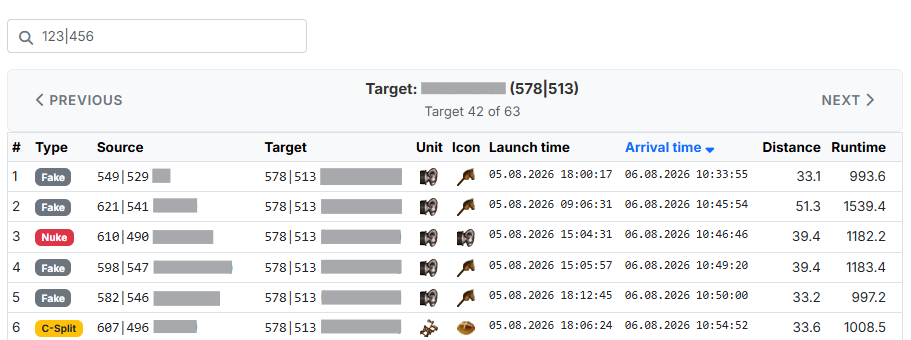
Der Reiter „Übersicht" zeigt alle geplanten Befehle je Ziel. Über
„Vorheriges" / „Nächstes" blätterst du Ziel für Ziel durch; im Suchfeld
oben springst du per Koordinateneingabe (123|456) direkt zu einem bestimmten
Ziel.
Die Spalten:
- „#" — laufende Nummer innerhalb des Ziels.
- „Typ" — Befehlstyp als farbiges Kennzeichen (Off, Fake, ZWC, K-Split …).
- „Herkunft" — Herkunftskoordinate und -spieler.
- „Ziel" — Zielkoordinate und -spieler.
- „Einheit" — die langsamste Einheit, nach der sich die Laufzeit richtet.
- „Icon" — das Befehls-Icon der Workbench.
- „Abschickzeit" / „Ankunftszeit" — beide Spalten lassen sich per Klick sortieren.
- „Distanz" — Entfernung in Feldern.
- „Laufzeit" — Reisezeit in Minuten.
3. Unvollständige Ziele

Dieser Reiter listet alle Ziele, für die nicht alle geforderten Befehle geplant werden konnten. Am Reiternamen zeigt ein rotes Kennzeichen ihre Anzahl. Sortiert wird nach den fehlenden Offs, das Dringendste zuerst.
Die Spalten nennen die Koordinate (Spieler), die Kategorie und dann je Befehlsart, wie viele fehlen — Offs fehlen, ZWC fehlen, K-Splits fehlen, Fakes fehlen — sowie Gesamt fehlen. Wo nichts fehlt, steht ein „-".
Sind alle Ziele versorgt, erscheint stattdessen die grüne Meldung „Alle Ziele sind vollständig."
Was tun, wenn Befehle fehlen?
Fehlende Befehle bedeuten fast immer, dass der erlaubte Pool zu eng war. Lohnende Stellschrauben: mehr Dorfkategorien in der Priorisierung einschalten oder die strikte Priorisierung ausschalten, die Abstände der Offs großzügiger setzen, den Ankunftszeitraum verbreitern oder die Frontlinie in Schritt 1 verkleinern.
4. Abschickende Spieler
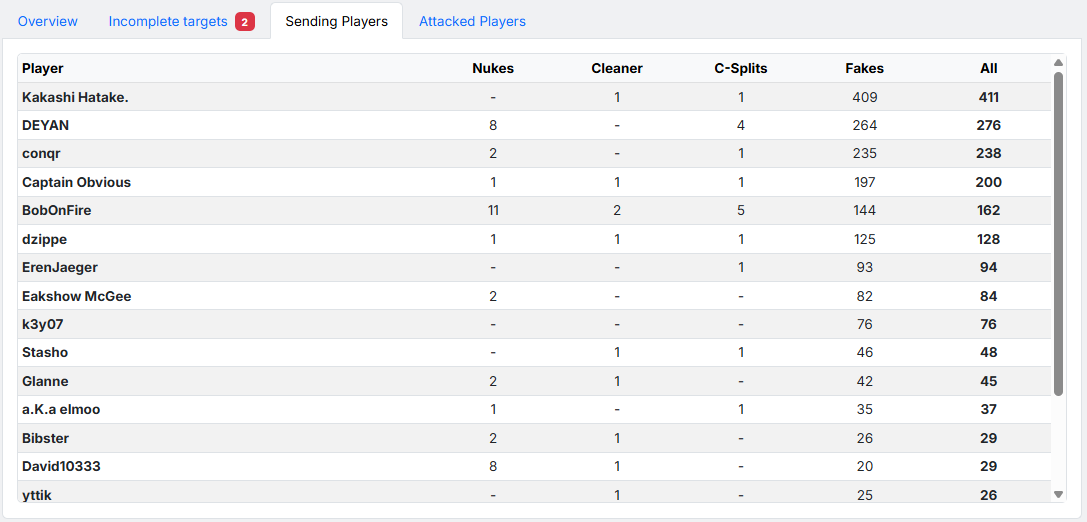
Zeigt, welcher Spieler wie viele Befehle abschickt — absteigend nach der Gesamtzahl sortiert. Spalten: Spieler, Offs, ZWC, K-Splits, Fakes und Gesamt.
Hilfreich, um die Last gleichmäßig zu verteilen und zu erkennen, wenn ein Einzelner überlastet wird.
5. Angegriffene Spieler
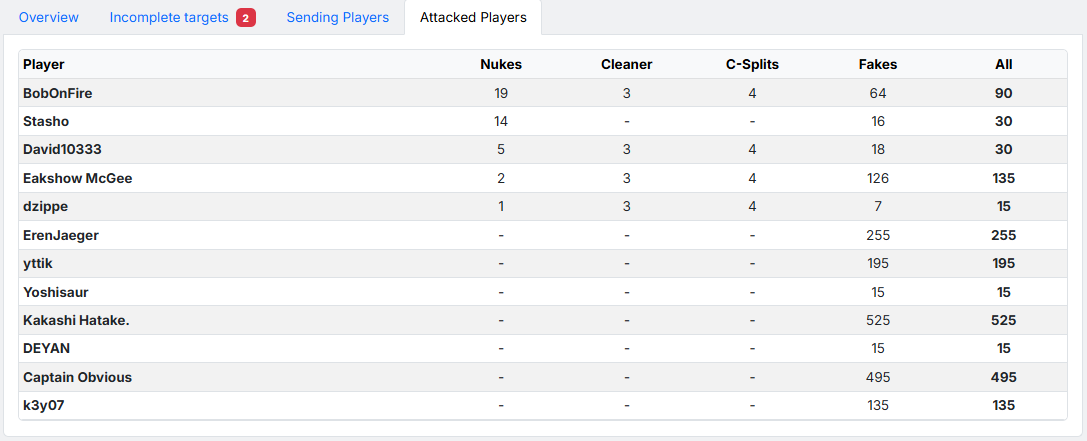
Das Gegenstück: welcher gegnerische Spieler wie viele Befehle bekommt — absteigend nach Offs sortiert. Die Spalten sind dieselben wie in Abschnitt 4, beziehen sich hier aber auf den angegriffenen Spieler.
6. Der Plan auf der Karte
Nach der Berechnung zeichnet die Gesamtkarte den Plan als Befehlslinien von Herkunfts- zu Zieldorf, farblich nach Befehlstyp getrennt. An jedem Zielring steht das Ist/Soll, und ein Klick auf ein Ziel öffnet einen Infokasten mit allen Befehlen darauf. Siehe Die Gesamtkarte · Befehlslinien.
7. Berechnung wiederholen
Bist du mit dem Ergebnis nicht zufrieden, springst du einfach in den betreffenden Schritt zurück, passt die Einstellungen an und drückst erneut auf „Berechnen". Deine Eingaben bleiben dabei erhalten.