Schritt 1: Truppen
Das Tool berechnet Zwischencleaner und Fake-UT, deren Abschickzeiten möglichst nah an einem anderen Befehl liegen — typischerweise an einem Adelsgeschlecht bzw. Train. So lassen sich Cleaner und Fake-UT zeitlich passgenau zu einem bestehenden AG-Plan ergänzen.
In Schritt 1 legst du fest, aus welchen Dörfern geplant werden darf.
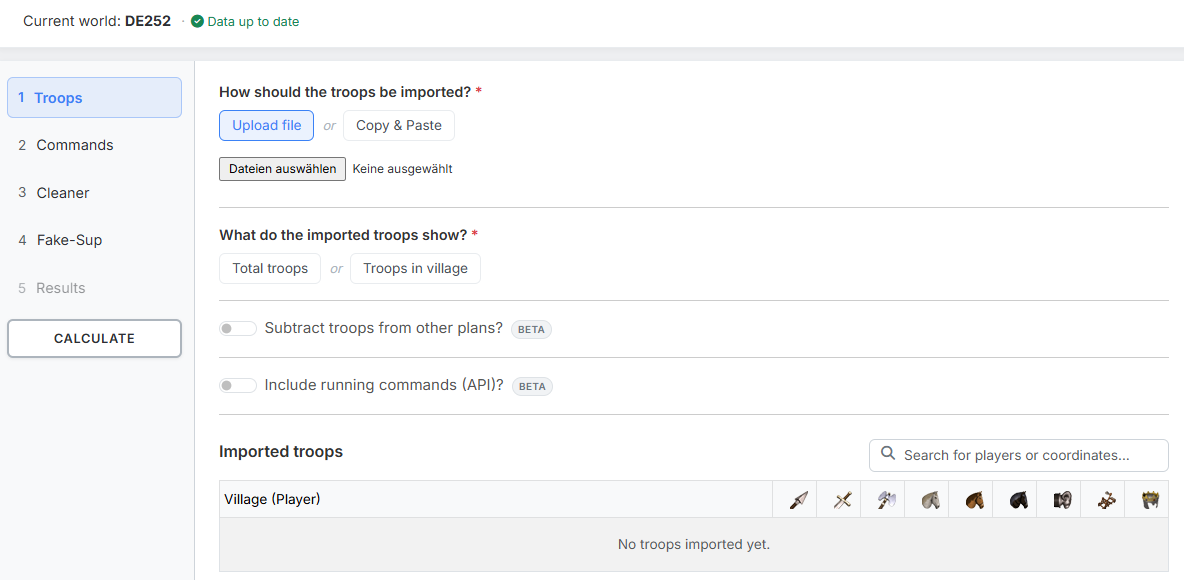
Links steht die Schrittleiste. Du kannst jederzeit zwischen den Schritten hin- und herspringen — eine feste Reihenfolge erzwingt das Tool nicht. Ganz unten sitzt der Knopf „Berechnen", der von überall aus erreichbar ist. Schritt 5. Ergebnis bleibt gesperrt, bis eine Berechnung durchgelaufen ist.
Über der Schrittleiste steht die aktuell gewählte Welt. Sie kommt aus der Weltauswahl im Hauptmenü — alle Pläne, Weltdaten und Laufzeiten beziehen sich darauf.
1. Truppen importieren
Unter „Wie sollen die Truppen importiert werden?" schaltest du zwischen zwei gleichwertigen Wegen um. Vorbelegt ist „Datei hochladen"; sichtbar ist immer nur der Weg, der gerade eingeschaltet ist.
Datei hochladen
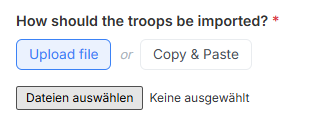
Über „Datei hochladen" lädst du eine oder mehrere TXT-Dateien ein. Diese Dateien erzeugst du am bequemsten über das Schnellleisten-Script „Download Tribe Info".
Erwartetes Format:
Coords,Player,spear,sword,axe,archer,spy,light,marcher,heavy,ram,catapult,knight,snob
483|520,Testuser A,2421,6099,100,5963,50,50,3632,200,5,279,0,8
543|538,Testuser A,100,100,6027,100,6,3014,100,100,159,5,0,0
467|559,Testuser A,3779,4836,100,4803,40,50,6309,1584,5,80,0,0
465|523,Testuser B,4298,5495,100,6752,23,50,5761,1131,5,35,0,0
468|515,Testuser B,721,4160,100,2280,61,50,5935,832,5,308,0,4
Entscheidend ist die Kopfzeile: Sie muss das Wort Coords enthalten, und
die Spalten danach müssen die Einheiten in der Reihenfolge benennen, in der
sie in den Zeilen stehen. Welche Einheiten vorkommen, hängt von der Welt ab —
auf Welten ohne Bogenschützen fallen archer und marcher einfach weg. Die
erste Spalte ist immer die Koordinate, die zweite immer der Spielername.
Copy & Paste
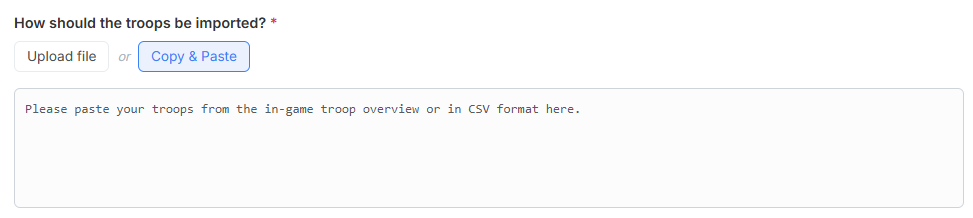
Über „Copy & Paste" fügst du die Truppen direkt aus der Ingame-Truppenübersicht ein (Strg+A, Strg+C). Alternativ nimmt das Feld dieselben CSV-Daten wie der Datei-Upload entgegen — inklusive Kopfzeile.
Es zählt der eingeschaltete Weg
Datei-Upload und Copy & Paste werden nicht zusammengeführt. Gerechnet wird mit dem Weg, der gerade eingeschaltet ist. Schaltest du nach dem Einfügen zurück auf „Datei hochladen", gilt also wieder die Datei — und umgekehrt.
2. Was zeigen die importierten Truppen?
Diese Auswahl ist für beide Importwege Pflicht und nicht vorbelegt:
- „Truppen insgesamt" — alle Truppen des Dorfes, also auch die gerade unterwegs befindlichen.
- „Truppen im Dorf" — nur die aktuell im Dorf stehenden Truppen.
Beim Einfügen aus der Ingame-Übersicht sucht das Tool genau die Zeilen, die mit dem gewählten Schlüsselwort beginnen.
Ohne diese Wahl passiert scheinbar nichts
Solange kein Truppen-Typ gewählt ist, kann das Tool den eingefügten Ingame-Text nicht auswerten — die Tabelle unten bleibt dann leer, obwohl Daten im Feld stehen. Das Feld wird deshalb rot hervorgehoben, sobald Truppen da sind und die Wahl noch fehlt. Startest du die Berechnung trotzdem, bricht sie mit einem entsprechenden Hinweis ab.
3. Truppen aus anderen Plänen abziehen
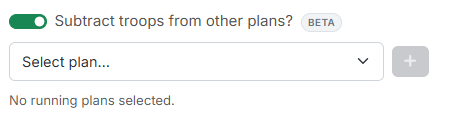
Der Schalter „Truppen aus anderen Plänen abziehen?" ist der Kern der konsekutiven Planung: Wenn bereits eine Aktion läuft, stehen die dort verplanten Truppen für die neue Planung nicht mehr zur Verfügung — sie sind aber trotzdem noch in deinen hochgeladenen Truppendaten enthalten, weil du sie vor dem Abschicken ausgelesen hast.
Wähle im Dropdown „Plan wählen…" die laufenden Pläne aus und füge sie mit dem Plus-Knopf hinzu. Die ausgewählten Pläne erscheinen als Liste darunter und lassen sich über das rote × einzeln wieder entfernen. Solange nichts gewählt ist, steht dort „Keine laufenden Pläne ausgewählt."
Das Tool rechnet dann aus, welche Einheiten in welchem Dorf gebunden sind, und zieht sie ab.
4. Laufende Befehle (API) einbeziehen

Der Schalter „Laufende Befehle (API) einbeziehen?" geht einen Schritt weiter als der vorige: Statt aus gespeicherten Planungen zu rechnen, nutzt er die tatsächlich laufenden Befehle, die deine Mitspieler über die tw-utils-API hochgeladen haben — etwa mit einem eigenen Userscript (siehe Laufende Befehle). Das ist genauer, weil es auch Befehle erfasst, die gar nicht aus einer Planung stammen.
Unter dem Schalter steht eine Zeile wie „API-Uploads von 12 Accounts gefunden und berücksichtigt." — oder „Keine Uploads für diese Welt vorhanden.", wenn noch niemand hochgeladen hat.
Der Schalter erscheint nur, wenn du auf einem Discord-Server dieser Welt das Recht hast, laufende Befehle zu lesen.
Beide Schalter sind unabhängig
Du kannst sie einzeln oder zusammen benutzen. Beide arbeiten in beiden Truppen-Modi — „Truppen im Dorf" zeigt, was noch nicht abgeschickt wurde, „Truppen insgesamt" auch das, was noch nicht zurück ist.
5. Wann wurden die Truppen ausgelesen?
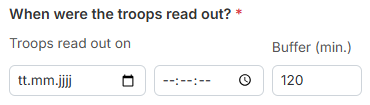
Sobald einer der beiden Schalter aus Abschnitt 3 oder 4 aktiv ist, erscheint dieser gemeinsame Bereich. Er ist ein Pflichtfeld, denn ohne ihn kann das Tool nicht entscheiden, welche Befehle zum Zeitpunkt deines Truppen-Auslesens schon unterwegs waren und welche noch nicht.
- „Truppen ausgelesen am" — Datum und Uhrzeit, zu der du die Truppenübersicht kopiert bzw. die Datei erzeugt hast.
- „Puffer (Min.)" — ein Sicherheitsfenster um diesen Zeitpunkt herum,
Standard
120. Es fängt ab, dass zwischen Auslesen und Planung noch etwas passiert ist.
Beide Felder gelten für beide Schalter — du trägst sie nur einmal ein.
6. Eingelesene Truppen
Ganz unten steht dauerhaft die Tabelle „Eingelesene Truppen". Sie zeigt je Zeile das Dorf (Spieler) und dahinter die Einheiten, die es auf dieser Welt gibt. Über das Suchfeld filterst du nach Spieler oder Koordinate.
So siehst du sofort, ob der Import wirklich das enthält, was du erwartet hast.
Weiter geht es mit Schritt 2: Befehle.