Account-Sitting-System
Das Account-Sitting-System verwaltet und organisiert Urlaubsvertretungen. Spieler können tageweise Sitting-Anfragen stellen, andere Spieler übernehmen einzelne oder mehrere Zeit-Slots, und der Bot räumt nach Ende des Sittings automatisch wieder auf. Anfragen sind ohne Genehmigung sofort sichtbar — jedes normale Mitglied kann offene Slots übernehmen.
1. Kanäle des Moduls
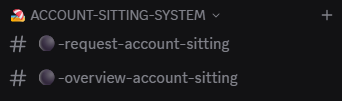
Nach der Installation legt der Bot die Kategorie 🏖️ ACCOUNT-SITTING-SYSTEM mit zwei Basis-Kanälen an:
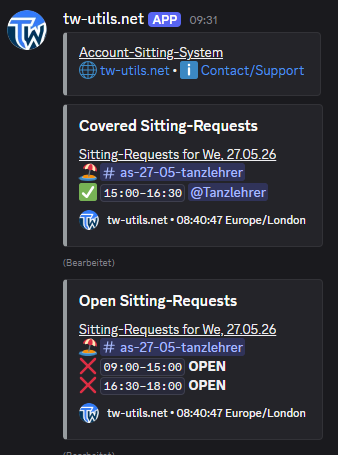
#⚫-request-account-sitting— zentraler Anfrage-Kanal mit dem Button zum Erstellen einer neuen Anfrage#⚫-overview-account-sitting— Dashboard mit allen aktuell laufenden bzw. übernommenen Sittings sowie allen noch offenen Slots
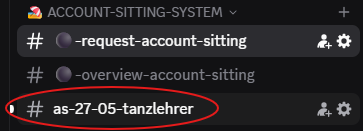
Sobald jemand eine Anfrage stellt, legt der Bot zusätzlich einen eigenen Kanal pro Anfrage in derselben Kategorie an. In diesem Per-Request-Kanal läuft der gesamte Übernahme-Workflow (übernehmen, zurückziehen, löschen). Nach Ende der Sitting-Zeit räumt sich dieser Kanal automatisch wieder auf — siehe Abschnitt 7.
2. Sitting-Anfrage stellen
Wechsle in den Kanal #⚫-request-account-sitting und klicke auf den Button Request Account-Sitting.
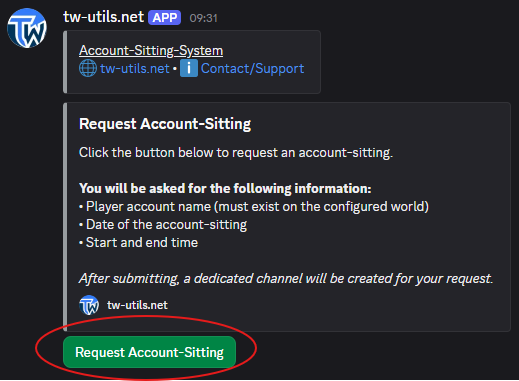
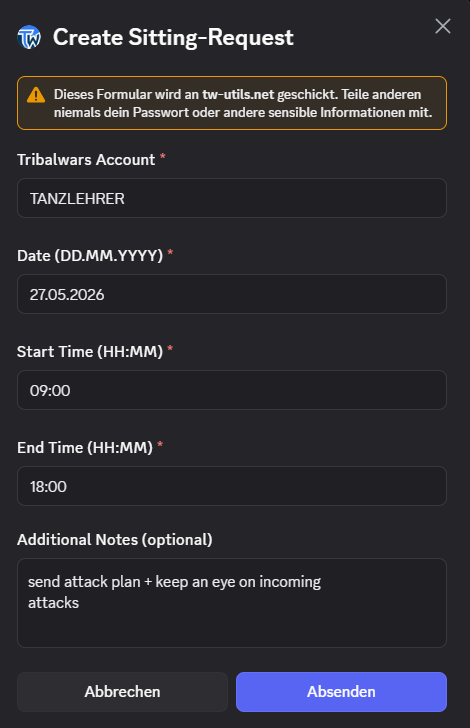
Es öffnet sich das Modal Create Sitting-Request mit fünf Eingabefeldern:
Tribalwars Account— Name des Accounts, für den die Vertretung gesucht wirdDate (DD.MM.YYYY)— der Tag, an dem das Sitting laufen sollStart Time (HH:MM)— Start-Uhrzeit der VertretungEnd Time (HH:MM)— End-Uhrzeit der VertretungAdditional Notes (optional)— freier Hinweis-Text an den Vertreter
Tageweise Anfragen
Jede Anfrage gilt für genau einen Tag. Wenn du mehrere Tage abdecken möchtest (z. B. ein langes Wochenende oder eine ganze Urlaubswoche), erstelle pro Tag eine eigene Anfrage.
Zeitangaben in Welt-Zeit
Alle Zeitangaben in den Sitting-Anfragen und im Dashboard beziehen sich auf die Zeit der Spielwelt — nicht auf eure lokale Zeitzone. Gerade bei internationalen Welten kann das von eurer Realzeit abweichen.
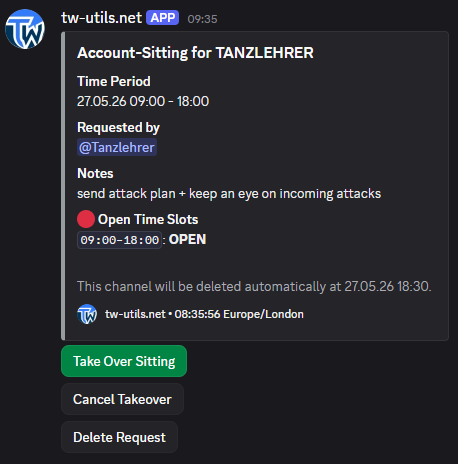
Nach dem Absenden legt der Bot einen neuen Kanal in der Kategorie an und postet darin den Anfrage-Embed mit allen Details und den Übernahme-Buttons.
3. Sitting übernehmen
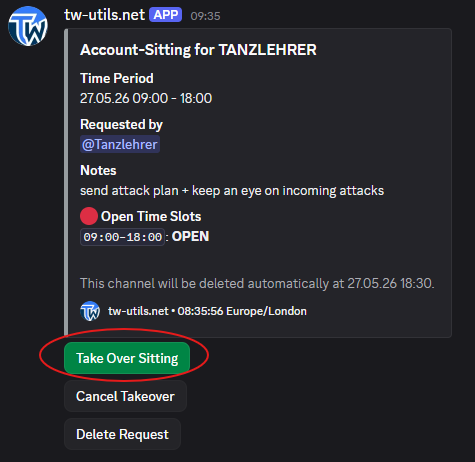
Im Anfrage-Kanal sehen alle Spieler den Button Take Over Sitting. Damit kann jeder normale Server-User einen Slot (oder einen Teil davon) übernehmen.
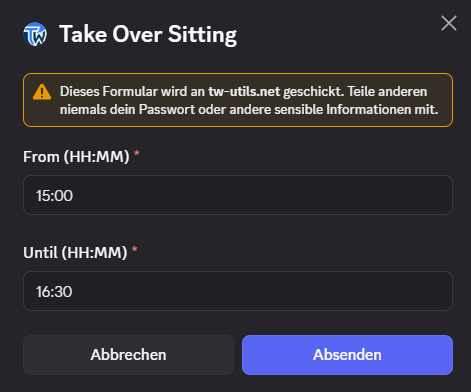
Im Modal Take Over Sitting gibst du an, in welchem Zeitraum du den Account übernehmen möchtest:
From (HH:MM)— ab wann du das Sitting übernimmstUntil (HH:MM)— bis wann du das Sitting übernimmst
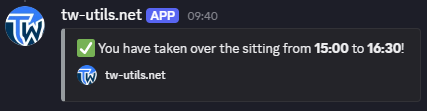
So sind auch Teil-Übernahmen möglich — z. B. übernimmt Spieler A die ersten vier Stunden, Spieler B den Rest. Nach erfolgreicher Übernahme wird im Kanal eine Bestätigung gepostet.
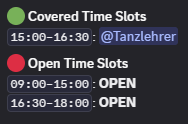
Der Anfrage-Embed aktualisiert sich automatisch — übernommene Zeit-Slots werden als „covered" angezeigt, der Rest bleibt als „open time slots" sichtbar.
4. Übernahme zurückziehen oder Anfrage löschen
Wer einen Slot übernommen hat und doch nicht kann, klickt im Anfrage-Kanal auf Cancel Takeover.
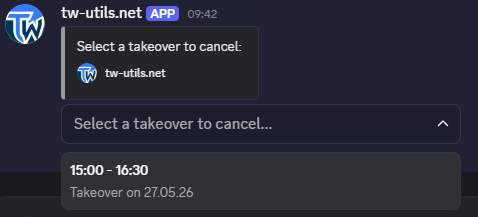
Im erscheinenden Dropdown wählst du die Übernahme aus, die du zurückziehen möchtest. Der freigewordene Zeit-Slot wird im Embed wieder als „open" markiert.
Falls die gesamte Anfrage hinfällig wird (z. B. weil das Sitting doch nicht nötig ist), kann der Ersteller — oder ein User mit der Rolle TWU-Troops (oder höher) — die Anfrage über den Button Delete Request komplett entfernen. Der zugehörige Kanal wird dabei direkt mit gelöscht.
5. Übersichts-Dashboard
Der Dashboard-Kanal #⚫-overview-account-sitting zeigt jederzeit den aktuellen Stand aller Sittings in eurem Stamm — sowohl bereits übernommene Slots als auch noch offene Anfragen. Das Embed wird vom Bot automatisch aktualisiert, sobald sich etwas ändert.
6. Erinnerungs-DM
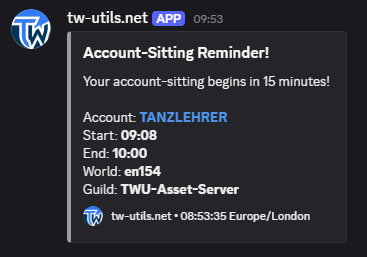
15 Minuten vor Beginn eines übernommenen Slots schickt der Bot dem Urlaubsvertreter automatisch eine Discord-Direktnachricht (Account-Sitting Reminder!). Die DM enthält:
- den zu vertretenden Tribalwars-Account
- die Spielwelt
- Start- und End-Zeit des übernommenen Slots
Erinnerungs-DM abschalten
Wer keine Erinnerungs-DM vom Bot erhalten möchte, kann das jederzeit über den Button Notifications im Kanal #⚫-bot-config pro Discord-User deaktivieren. Wer einen Account auf tw-utils.net hat, kann die Benachrichtigung alternativ auch dort unter den Profileinstellungen steuern.
7. Automatisches Clean-Up
Der zur Anfrage erstellte Kanal wird 30 Minuten nach dem Ende des angefragten Zeitraums automatisch gelöscht — inklusive aller Nachrichten darin. Du musst nichts manuell aufräumen. Im Anfrage-Embed steht zusätzlich ein Hinweis, wann genau der Kanal entfernt wird.