Quick-Setup-Guide
Dieser Guide führt dich in sechs Schritten durch die Erstinstallation des Discord-Bots auf eurem Stammes-Discord — vom Einladen des Bots bis zum ersten installierten Modul. Detail-Erklärungen zu den einzelnen Themen findest du auf den jeweils verlinkten Unterseiten.
Voraussetzung
Für das Setup werden Administrator-Rechte auf dem Discord-Server benötigt.
1. Bot zum Discord-Server einladen
Lade den Bot über den folgenden Link auf euren Stammes-Discord ein. Du wirst dabei automatisch zu Discord weitergeleitet und musst dort den gewünschten Server auswählen, auf dem der Bot installiert werden soll. Bestätige anschließend die abgefragten Berechtigungen.
Berechtigungen
Die im Invite-Link enthaltenen Rechte sind notwendig, damit der Bot die Setup-Kategorie und den Konfigurations-Kanal selbständig anlegen kann. Werden Berechtigungen entzogen, funktioniert das Setup nicht mehr vollständig.
2. Automatisch erstellter Konfigurations-Kanal
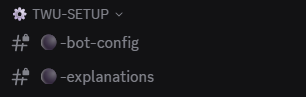
Direkt nach dem Einladen legt der Bot eigenständig die Kategorie ⚙️ TWU-SETUP mit dem Kanal #⚫-bot-config auf eurem Discord-Server an. Dieser Kanal ist die zentrale Steuerung für den Bot — alle weiteren Setup-Schritte sowie die spätere Verwaltung der Module laufen ausschließlich dort über Buttons ab.
In derselben Kategorie entsteht zusätzlich der Kanal #⚫-admin-logs, in dem der Bot ausgeführte Verwaltungs-Aktionen protokolliert. Er ist nur für Discord-Administratoren sichtbar und muss nicht eingerichtet werden.
3. Spielwelt festlegen
Wechsle in den Kanal #⚫-bot-config und klicke dort auf den Button Bot-Configuration. Es öffnet sich daraufhin ein neues Menü mit den verfügbaren Konfigurations-Optionen.
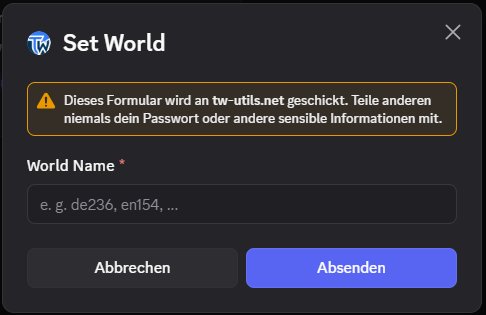
Klicke in diesem Menü auf den Button Set World. Es erscheint ein Eingabe-Fenster (Modal), in dem du die Spielwelt eintragen kannst.

Trage im Feld World Name die Spielwelt ein, in der euer Stamm spielt (z. B. de236 oder en154). Klicke anschließend auf Absenden, um die Eingabe zu speichern. Der Bot ist ab jetzt mit eurer Spielwelt verknüpft.
4. Eigenen Account verifizieren
Klicke im Kanal #⚫-bot-config auf den Button Account-Verification. Damit öffnest du das Menü zur Verifizierung deines Spieler-Accounts.
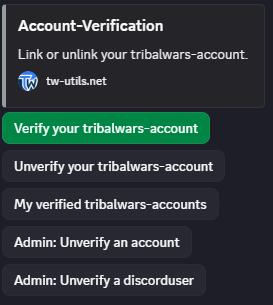
Klicke dort auf den Button Verify your tribalwars-account. Es öffnet sich ein Eingabe-Fenster für deinen Ingame-Accountnamen.
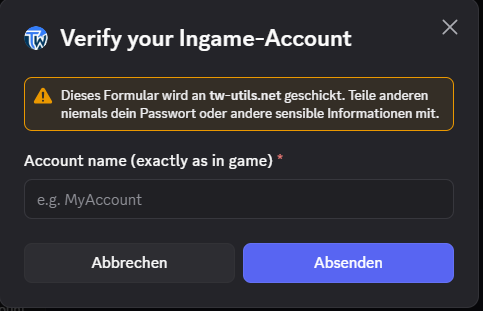
Gib im Feld Account name (exactly as in game) deinen Ingame-Accountnamen ein — exakt so, wie er im Spiel geschrieben ist (Groß-/Kleinschreibung und Sonderzeichen beachten). Klicke anschließend auf Absenden.
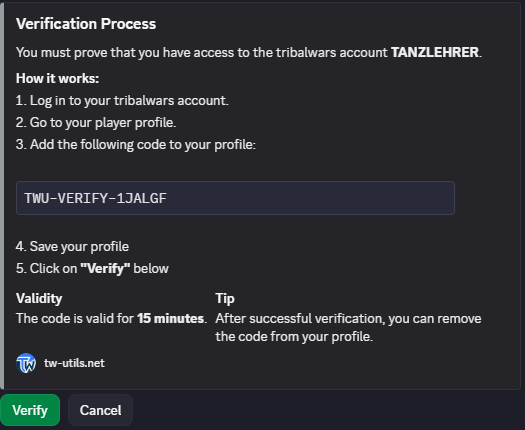
Der Bot zeigt dir nun einen individuellen Verifizierungs-Code an. Logge dich im Spiel ein, öffne dein Spieler-Profil, trage den Code in die Profil-Beschreibung ein und speichere das Profil ab. Wechsle anschließend zurück in den Discord-Kanal und klicke im Bot auf den Button Verify. Der Bot prüft automatisch, ob der Code in deinem Profil hinterlegt ist, und schließt die Verifizierung daraufhin ab.
5. Leader-Status zuweisen
Damit der Leader-View genutzt werden kann, muss mindestens ein Discord-User Leader-Rechte erhalten. Klicke dazu im Kanal #⚫-bot-config auf den Button Manage Access to Leader-View. Es öffnet sich ein Menü zur Verwaltung der Leader-View-Zugriffe.

Klicke dort auf den Button Grant Access, um einem Discord-User die Leader-Rechte zu erteilen.
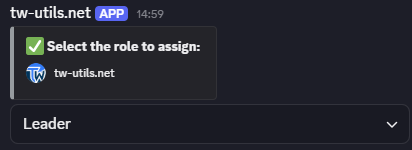
Wähle im ersten Dropdown die Rolle aus, die der User erhalten soll — wähle hier Leader.
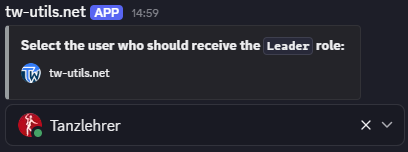
Wähle anschließend im zweiten Dropdown den Discord-User aus, der den Leader-Status erhalten soll. Die Zuweisung wird sofort wirksam und der ausgewählte User kann ab sofort auf das Leader-View zugreifen.
Alle weiteren Rechte werden im Leader-View vergeben
Über den Bot lässt sich nur die Rolle Leader (= TWU-Leader) vergeben — das ist der Einstiegspunkt. Sobald es einen TWU-Leader gibt, vergibt dieser alle weiteren Rollen (TWU-Troops, TWU-Bunker, TWU-Planner und die API-Zusatzrollen) direkt auf tw-utils.net im Leader-View unter Mitglieder. Einen Überblick gibt das Berechtigungskonzept.
6. Bot-Module installieren
Damit der Bot über das Basis-Setup hinaus weitere Funktionen für euren Stamm bereitstellt, müssen die gewünschten Module zusätzlich installiert werden. Klicke dazu im Kanal #⚫-bot-config auf den Button Manage Bot-Modules. Es öffnet sich das Modul-Verwaltungs-Menü.
Klicke in diesem Menü auf den Button Install, um die Installation eines neuen Moduls zu starten.
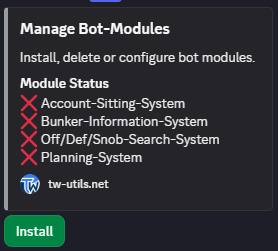
Wähle im erscheinenden Dropdown das gewünschte Modul aus. Der Bot installiert das Modul daraufhin automatisch und legt die zugehörigen Kanäle auf eurem Discord-Server an. Wiederhole den Vorgang für jedes weitere Modul, das ihr nutzen möchtet.
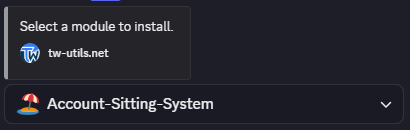
Folgende Module stehen zur Verfügung:
- 🏖️ Account-Sitting-System — Urlaubsvertretung für Accounts
- 🧱 Bunker-Information-System — Bunker beantragen und genehmigen
- 🔍 Off/Deff/Snob-Search-System — Passende Off-, Deff- oder AG-Befehle finden
- 🪓 Planning-System — Offensiv-Planungen organisieren
Setup abgeschlossen
Das Grund-Setup ist damit fertig. Die Detail-Konfiguration der einzelnen Module findest du auf den jeweils verlinkten Seiten. Mehr zur Verwaltung der installierten Module (Update, Deinstallation, Sichtbarkeits-Rollen) findest du auf der Seite Bot-Module – Einrichtung.