Stammes-Umfragen
Der Tab „Planung" gliedert sich in zwei Unterreiter:
- Container — Angriffspläne sammeln, koordinieren und an die Spieler verteilen (siehe Planung (Container)).
- Stammes-Umfragen — vorbereitende Daten bei den Mitgliedern abfragen (AG-Meldungen, Abschickzeiten, ausgeplante Dörfer). Dieser Unterreiter ist beim Öffnen des Tabs vorausgewählt.
Diese Seite beschreibt den Unterreiter „Stammes-Umfragen".
Nur für TWU-Planner und TWU-Leader
Der Tab „Planung" ist ausschließlich für User mit der Rolle TWU-Planner oder TWU-Leader sichtbar. Umfragen anlegen, bearbeiten, beenden und löschen darf ebenfalls nur, wer eine dieser beiden Rollen hat.
Was ist eine Stammes-Umfrage?
Eine Stammes-Umfrage ist eine Melde-Runde: Du legst fest, was du wissen willst und bis wann, verteilst den Link an den Stamm und siehst anschließend in einer Tabelle, wer geliefert hat und wer nicht.
Abgefragt werden können drei Datentypen — einzeln oder in beliebiger Kombination:
- AG-Meldungen — welcher Spieler hat aus welchem Dorf wie viele AGs fertig?
- Abschickzeiten — wann hat ein Spieler tatsächlich Zeit, Befehle abzuschicken?
- Ausgeplante Dörfer — welche Herkunftsdörfer sollen nicht verplant werden?
Diese drei Listen sind die wichtigsten Vorarbeiten für die Off- und AG-Planung. Es dürfen beliebig viele Umfragen gleichzeitig laufen — etwa eine je Operation oder je Cluster.
Übersicht
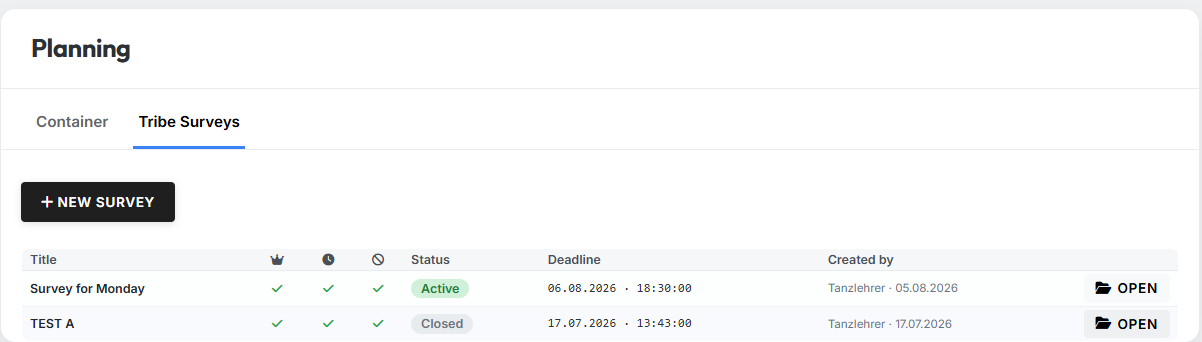
Die Übersicht listet alle Umfragen des Servers:
| Spalte | Bedeutung |
|---|---|
| Titel | Name der Umfrage |
| 👑 | Umfrage fragt AG-Meldungen ab |
| 🕐 | Umfrage fragt Abschickzeiten ab |
| 🚫 | Umfrage fragt Ausgeplante Dörfer ab |
| Status | Aktiv oder Beendet |
| Frist | Datum und Uhrzeit des Meldeschlusses (Weltzeit) |
| Erstellt von | Leader und Datum der Erstellung |
| Button „Öffnen" zur Detailansicht |
Die drei Icon-Spalten zeigen ein grünes Häkchen, wenn der Datentyp abgefragt wird, und andernfalls ein graues ✗.
Neue Umfrage anlegen
Über den Button „Neue Umfrage" öffnet sich der Anlege-Dialog:
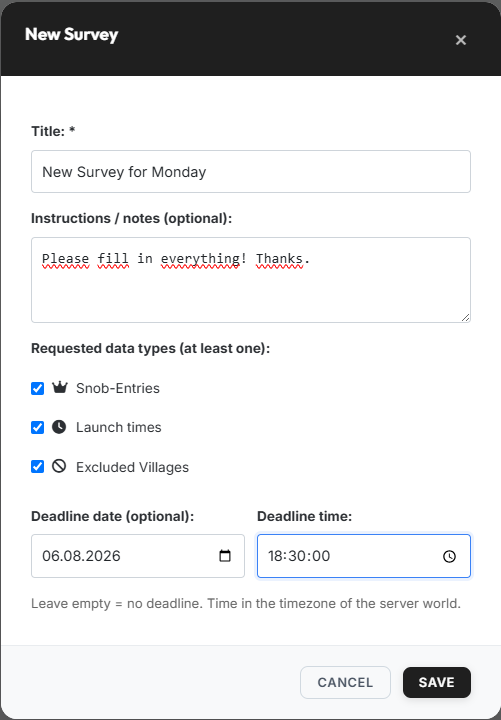
Felder im Dialog:
- Titel (Pflichtfeld, max. 120 Zeichen) — z. B.
AG-Runde Cluster A. - Anweisungen / Hinweise (optional) (max. 2000 Zeichen) — freier Text, den die Mitglieder später oben auf der Melde-Seite sehen.
- Abgefragte Datentypen — mindestens einer der drei muss angehakt sein.
- Frist-Datum (optional) und Frist-Uhrzeit — der Meldeschluss.
Bleibt das Datum leer, hat die Umfrage keine Frist. Wird nur ein
Datum ohne Uhrzeit gesetzt, endet die Umfrage um
23:59:59. Die Frist muss in der Zukunft liegen.
Zeitangaben in Weltzeit
Die Frist wird in der Zeitzone der Server-Welt eingegeben und angezeigt — nicht in der Zeitzone deines Rechners.
Nach dem Speichern verschickt der tw-utils-Discordbot einmalig eine Ankündigung per Direktnachricht an alle verknüpften Mitglieder des Servers. Wer die Benachrichtigung Stammes-Umfragen in seinem Profil abgeschaltet hat, bekommt keine DM — siehe Benachrichtigungen.
Detailansicht einer Umfrage
Ein Klick auf „Öffnen" wechselt in die Detailansicht:
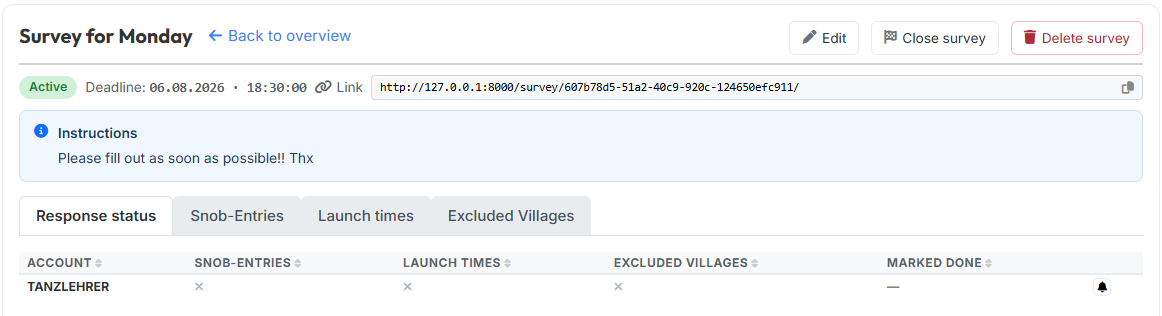
Im Kopfbereich stehen links der Titel und der Link „zurück zur Übersicht", rechts die Aktionen der Umfrage. Darunter folgen Status, Frist und — besonders wichtig — der Teilen-Link mit Kopier-Knopf. Genau diesen Link gibst du an den Stamm weiter. Sind Anweisungen hinterlegt, erscheinen sie im blauen Kasten darunter.
Die drei Aktionen im Kopfbereich:
- Bearbeiten — ändert Titel und Anweisungen. Die abgefragten Datentypen und die Frist stehen nach dem Anlegen fest und lassen sich nicht mehr ändern.
- Umfrage beenden — setzt den Status auf Beendet. Mitglieder können danach nichts mehr melden; die bereits gemeldeten Daten bleiben vollständig erhalten und weiterhin importierbar. Eine beendete Umfrage lässt sich nicht wieder öffnen.
- Umfrage löschen — entfernt die Umfrage samt allen zugehörigen Meldungen. Der Bestätigungsdialog nennt vorher, wie viele AG-Meldungen, Abschickzeiten und ausgeplanten Dörfer verloren gehen. Die Aktion ist nicht rückgängig zu machen.
Die Frist beendet die Umfrage automatisch
Läuft die Frist ab, gilt die Umfrage als beendet — auch ohne Klick auf „Umfrage beenden". Meldungen sind ab diesem Zeitpunkt nicht mehr möglich.
Darunter sitzen die Reiter der Umfrage. „Antwort-Status" ist immer vorhanden; die drei Datenreiter erscheinen nur für die Datentypen, die in dieser Umfrage auch abgefragt werden.
Reiter „Antwort-Status"
Der Antwort-Status ist die Kontrollansicht: eine Zeile je verknüpftem DS-Account des Servers.

| Spalte | Bedeutung |
|---|---|
| Account | Der DS-Account; im Tooltip stehen die verknüpften Discord-Nutzer |
| AG-Meldungen | Häkchen mit Anzahl der Meldungen, sonst ✗ |
| Abschickzeiten | Häkchen mit Anzahl der Einträge, sonst ✗ |
| Ausgeplante Dörfer | Häkchen mit Anzahl der Einträge, sonst ✗ |
| Fertig-Klick | Wer wann auf „Fertig" geklickt hat, sonst — |
| Glocken-Knopf für eine Erinnerung |
Es werden nur die Spalten der tatsächlich abgefragten Datentypen gezeigt. Alle Spalten lassen sich per Klick auf die Überschrift sortieren.
Der Fertig-Klick ist eine bewusste Rückmeldung des Spielers („ich bin durch") und unabhängig davon, wie viele Zeilen er gemeldet hat — gerade wenn jemand nichts zu melden hat, ist das die einzige verlässliche Information.
Erinnerung senden
Über den Glocken-Knopf am Zeilenende schickt der Discordbot eine Erinnerungs-DM an alle Discord-Nutzer, die mit diesem Account verknüpft sind. Nach dem Versand wird der Knopf grau und zeigt im Tooltip den Zeitpunkt.
Eine Erinnerung pro Umfrage und Account
Je Umfrage und Account ist genau eine Erinnerung möglich — der Knopf ist kein Dauerfeuer. Er erscheint nur, solange die Umfrage aktiv ist. Empfängt keiner der verknüpften Discord-Nutzer Umfrage-DMs, wird die Erinnerung nicht verbraucht, sondern mit einem Hinweis abgelehnt.
Reiter „AG-Meldungen"
In diesem Bereich werden die AG-Meldungen dieser Umfrage verwaltet. Die Liste ist die Basis für die spätere AG-Planung.
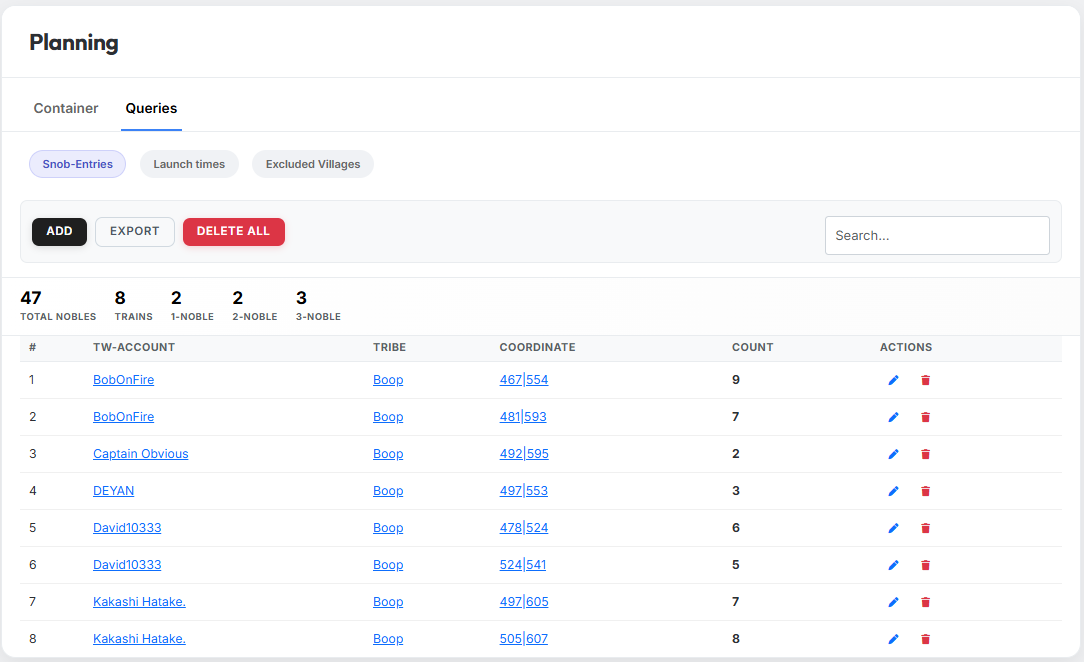
In der Werkzeugleiste über der Tabelle stehen links die Buttons „Hinzufügen", „Export" und „Alles löschen", rechts das Suchfeld — und dazwischen die Kennzahlen aller Meldungen dieser Umfrage:
- Gesamt AGs — Summe aller gemeldeten AGs über alle Spieler.
- Trains — Anzahl der vollen Trains (je 4 AGs). Gezählt wird pro Herkunftsdorf, wie viele volle Vierer darin stecken.
- 1er-AGs / 2er-AGs / 3er-AGs — der Rest, der nach den vollen Trains je Dorf übrig bleibt.
Beispiel
Ein Dorf mit 8 gemeldeten AGs zählt als 2 Trains und hinterlässt keinen Rest. Ein Dorf mit 6 AGs zählt als 1 Train plus eine 2er-AG.
Die Tabelle darunter listet jede einzelne Meldung:
| Spalte | Bedeutung |
|---|---|
| # | Laufende Nummer |
| DS-Account | Spieler, der die AGs stellt |
| Stamm | Stamm des Spielers |
| Koordinate | Herkunftsdorf der Meldung |
| Anzahl | Wie viele AGs der Spieler aus diesem Herkunftsdorf fertig hat |
| Aktionen | Eintrag bearbeiten (Stift) oder löschen (Mülltonne) |
Reiter „Abschickzeiten"
Hier verwaltest du die individuellen Abschickfenster der Spieler — also die Zeitfenster, in denen die einzelnen Spieler tatsächlich Zeit haben, um Befehle abzuschicken.
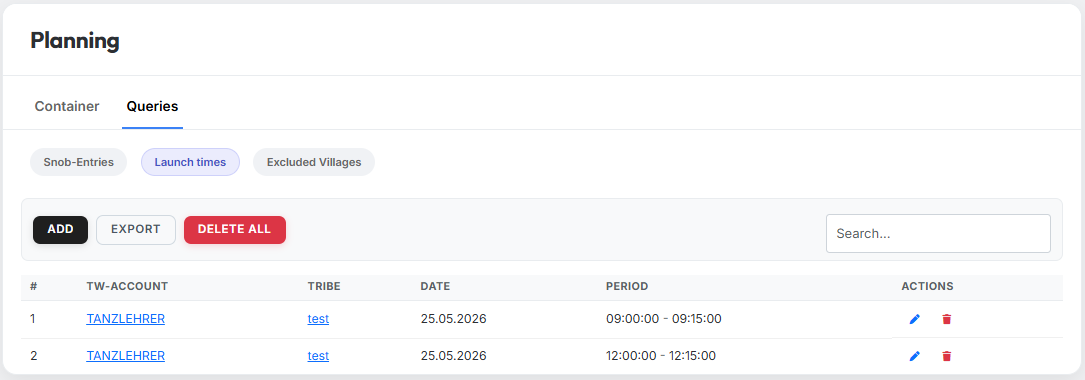
Tabellenspalten:
| Spalte | Bedeutung |
|---|---|
| # | Laufende Nummer |
| DS-Account | Account, für welchen das eingetragene Zeitfenster gilt |
| Stamm | Stamm des Spielers |
| Datum | Tag, an dem der Spieler abschicken kann |
| Zeitraum | Von- und Bis-Uhrzeit (Tribalwars-Serverzeit) |
| Aktionen | Eintrag bearbeiten oder löschen |
Über der Tabelle liegen wieder die Buttons „Hinzufügen", „Export" und „Alles löschen" sowie das Suchfeld.
Reiter „Ausgeplante Dörfer"
Hier markierst du Dörfer, die in der Off-Planung nicht als Herkunftsdorf verwendet werden sollen — zum Beispiel weil der Spieler das Dorf aktuell defensiv halten will oder weil die Truppen für eine andere Aktion reserviert sind.
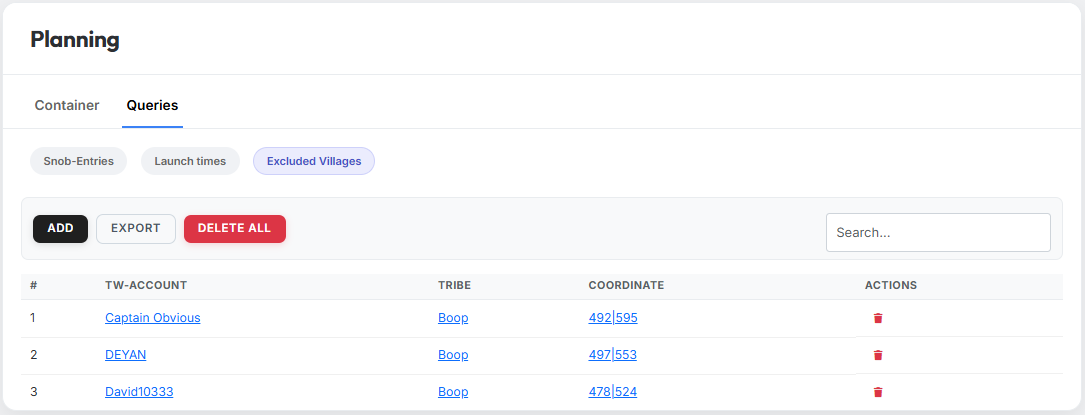
Tabellenspalten:
| Spalte | Bedeutung |
|---|---|
| # | Laufende Nummer |
| DS-Account | Besitzer des ausgeplanten Dorfs |
| Stamm | Stamm des Besitzers |
| Koordinate | Das ausgeplante Dorf |
| Aktionen | Eintrag löschen |
Auch hier stehen über der Tabelle „Hinzufügen", „Export" und „Alles löschen" sowie das Suchfeld.
Einträge manuell anlegen
Alle drei Listen können nicht nur von den Mitgliedern befüllt werden, sondern auch direkt im Leader-View. Über einen Klick auf den Button „Hinzufügen" oberhalb der jeweiligen Tabelle öffnest du das passende Eingabe-Modal. Nach dem Bestätigen erscheint der neue Eintrag unmittelbar in der entsprechenden Tabelle.
Alles gehört zu dieser einen Umfrage
Hinzufügen, Bearbeiten, Export und „Alles löschen" wirken ausschließlich innerhalb der gerade geöffneten Umfrage. Andere Umfragen bleiben unberührt.
Die drei Eingabe-Modals im Detail:
AG-Meldung hinzufügen
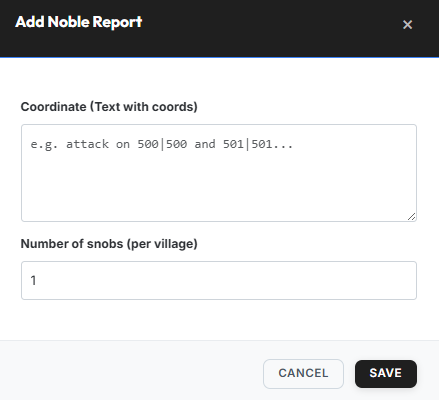
Felder:
- Koordinaten (Text mit Koords) — eine oder mehrere
Herkunftskoordinaten; umgebender Text wird ignoriert (z. B.
AGs fertig in 500|500 und 501|501…). - Anzahl AGs (pro Dorf) — wie viele AGs der Spieler pro Herkunftsdorf fertig hat. Der eingegebene Wert gilt für alle in Schritt 1 erkannten Koordinaten.
Abschickzeit hinzufügen
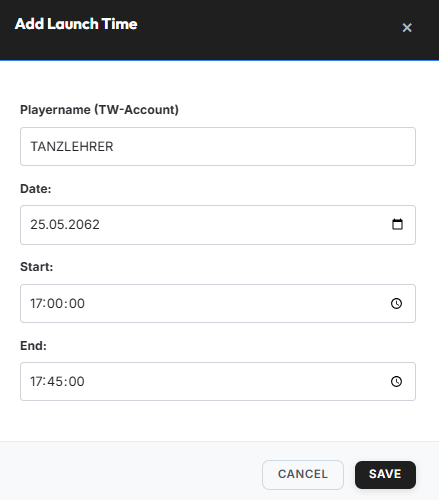
Felder:
- Spielername (DS-Account) — mit Autovervollständigung über die verifizierten Accounts.
- Datum — Tag des Abschickfensters.
- Von / Bis — Anfang und Ende des Zeitfensters (Tribalwars- Serverzeit).
Herkunftsdorf ausplanen
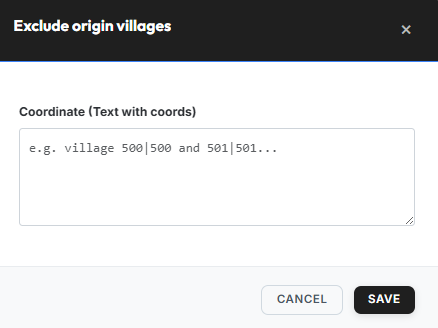
Im Feld „Koordinaten (Text mit Koords)" trägst du eine oder mehrere Koordinaten ein (umgebender Text wird ignoriert).
Was die Mitglieder sehen
Die Mitglieder melden ihre Daten auf einer eigenen Seite, die über den Teilen-Link der Umfrage erreichbar ist. Dieser Abschnitt zeigt diese Seite aus Sicht eines Stammesmitglieds — praktisch, wenn du als Leader Rückfragen beantworten musst.
So kommen die Mitglieder hin
Zwei Wege führen zur Melde-Seite:
- Über den Link — du verteilst ihn per Discord, Ingame-Nachricht oder Forum. Die Seite verlangt einen Discord-Login und einen auf diesem Server verknüpften DS-Account.
- Über „Meine Accounts" — auf tw-utils.net zeigt die Account-Karte der passenden Welt einen Abschnitt „Stammes-Umfragen".
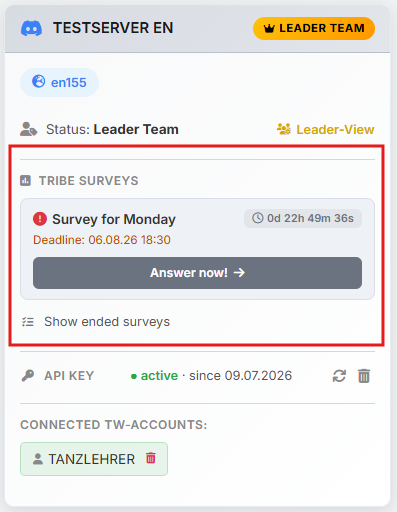
Dort steht jede laufende Umfrage mit Titel, Frist und einem mitlaufenden Countdown; der Knopf „Jetzt beantworten!" führt direkt auf die Melde-Seite. Über „Beendete Umfragen anzeigen" darunter sieht ein Mitglied außerdem, was es in früheren Runden gemeldet hat.
Auf der Melde-Seite selbst gibt es je abgefragtem Datentyp einen Bereich. Links neben jedem Formular steht der gelbe Kasten „Gemeldet" mit allem, was für diesen Account schon eingetragen ist — über das ✗ hinter einer Zeile nimmt der Spieler einen Eintrag wieder zurück.
Immer nur für eigene Accounts
Ein Mitglied kann ausschließlich für eigene, verknüpfte Accounts melden. Der Server ordnet jede Koordinate automatisch dem richtigen Account zu; Koordinaten fremder Dörfer, Barbarendörfer und nicht existierende Koordinaten weist die Seite einzeln mit Begründung ab.
AGs melden
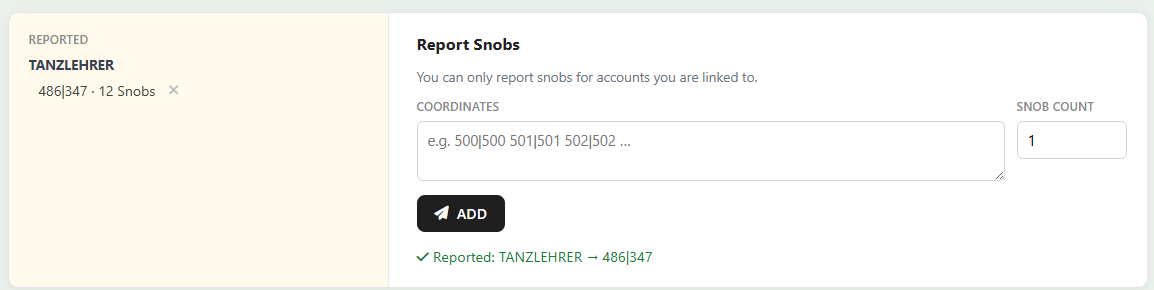
Ins Feld „Koordinaten" kommen ein oder mehrere Herkunftsdörfer, unter „Anzahl AGs" die Zahl der fertigen AGs — der Wert gilt für alle eingegebenen Koordinaten. „Hinzufügen" speichert die Meldung.
Abschickzeiten eintragen
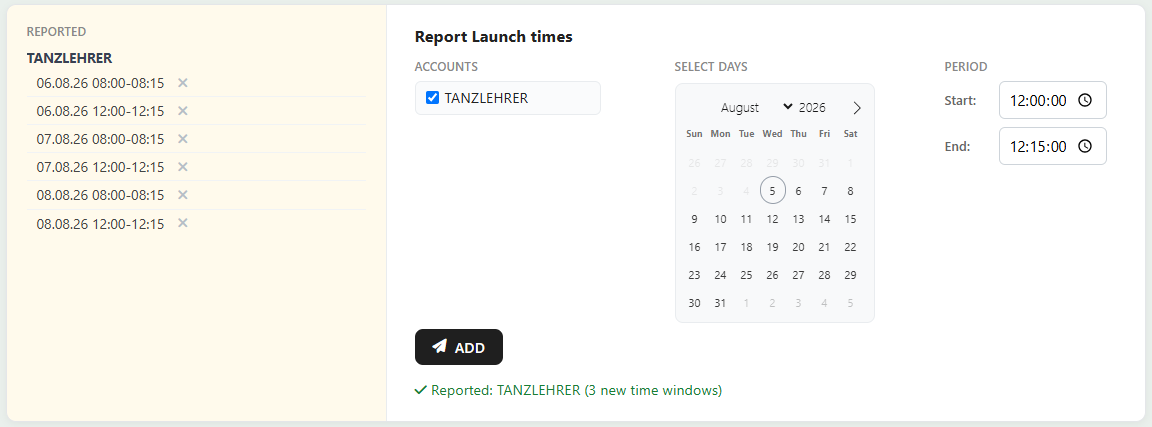
Hier hakt der Spieler unter „Accounts" an, für welche seiner Accounts das Zeitfenster gilt, wählt im Kalender „Tage auswählen" beliebig viele Tage aus und setzt unter „Zeitraum" die Uhrzeiten „Von" und „Bis". Ein Klick auf „Hinzufügen" legt daraus alle Kombinationen an — also Tage × Accounts Einträge auf einmal.
Herkunftsdörfer ausplanen
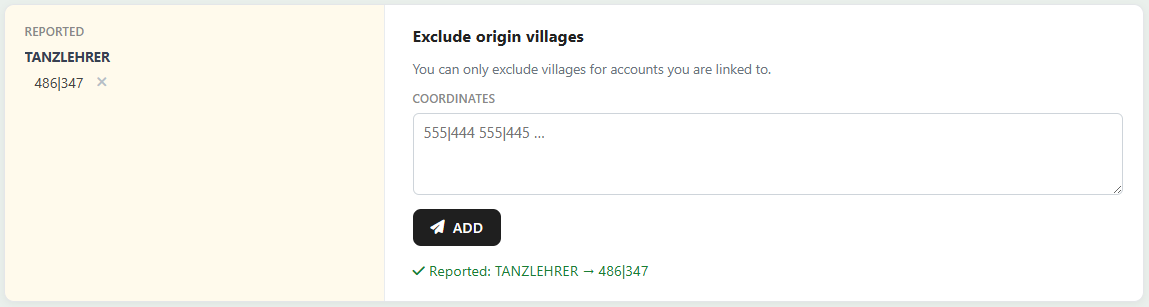
Ins Feld „Koordinaten" kommen die Dörfer, aus denen der Spieler nicht verplant werden möchte — auch hier sind mehrere Koordinaten auf einmal möglich.
Fertig melden

Ganz unten steht je verknüpftem Account ein „Fertig"-Knopf. Nach dem Klick zeigt die Zeile grün „Fertig gemeldet am …"; über das ✗ lässt sich die Rückmeldung wieder zurücknehmen.
Genau dieser Klick landet bei dir im Reiter Antwort-Status in der Spalte „Fertig-Klick".
Meldungen gehen auch über den Discordbot
AG-Meldungen, Abschickzeiten und ausgeplante Herkunftsdörfer können die Spieler weiterhin direkt über das Planning-System des Discordbots abgeben. Der Bot fragt dabei zuerst, für welche Umfrage die Meldung gilt; gibt es nur eine aktive Umfrage, entfällt die Abfrage.
Weiterverarbeitung in den Planungstools
Die gesammelten Daten werden in den Planungstools per Dropdown übernommen — dort wählst du die Umfrage aus und bestätigst mit dem Plus-Knopf:
- AG-Meldungen → AG-Planungstool, Spalte „Aus Stammes-Umfrage" (siehe Schritt 1: AG-Meldungen).
- Abschickzeiten → Off-Planungstool, Schritt 2 (siehe Schritt 2: Abschickzeiten).
- Ausgeplante Dörfer → Off-Planungstool, Schritt 1 (siehe Schritt 1: Truppen).
Auch beendete Umfragen bleiben importierbar
Der Import nach Fristende ist der Normalfall: Erst melden die Mitglieder, dann wird geplant. In den Dropdowns tauchen deshalb beendete Umfragen genauso auf wie laufende. Bei den Abschickzeiten werden allerdings nur Zeitfenster übernommen, die noch in der Zukunft liegen.