Benachrichtigungen
Der tw-utils-Bot kann dich per Discord-DM an wichtige Ereignisse erinnern — etwa kurz bevor deine Befehle abgeschickt werden, vor dem Start eines übernommenen Sitting-Slots oder wenn ein Bunker-Antrag bearbeitet wurde. Du kannst genau steuern, welche dieser Erinnerungen du bekommst und aus welchen Discord-Servern sie überhaupt verschickt werden dürfen.
Es gibt zwei Wege, diese Einstellungen zu pflegen:
- Mit Account auf tw-utils.net — granular pro Reminder-Typ und pro Server, inklusive Vorlaufzeit und Cooldown.
- Ohne Website-Account — einfacher Komplett-Schalter
Notifications: ON / OFFpro Server direkt über den Discord-Bot.
1. Voraussetzung
Benachrichtigungen werden ausschließlich als Discord-Direktnachricht zugestellt. Wer keinen Discord-Account mit seinem tw-utils-Profil verknüpft hat, sieht auf der Notifications-Seite den Hinweis:
Du hast keinen Discord-Account verknüpft. Notification-Einstellungen sind nur für Discord-verknüpfte Accounts verfügbar.
Sobald die Verknüpfung steht, sind alle Einstellungen aus den folgenden Abschnitten verfügbar.
2. Einstellungen über Website-Account
Klicke oben rechts auf deinen Benutzer-Namen und wähle im Dropdown den Eintrag Benachrichtigungen.
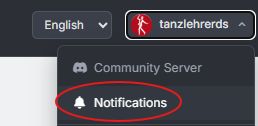
Du landest auf der Seite Benachrichtigungen mit zwei Karten: Globale Einstellungen und Server-Übersicht.
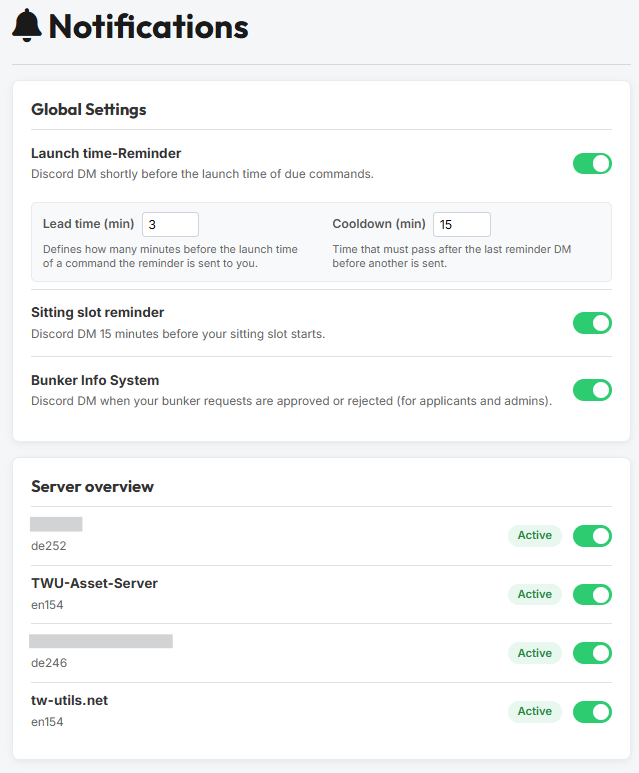
2.1 Globale Einstellungen
Die Karte Globale Einstellungen steuert pro Reminder-Typ, ob du diese Art von DM überhaupt bekommen möchtest. Es gibt vier Typen.
Abschick-Reminder
Discord-DM kurz vor Abschickzeit fälliger Befehle.
Sobald du den Toggle aktivierst, klappen zwei Zusatzfelder auf, mit denen du den Reminder feinjustieren kannst.
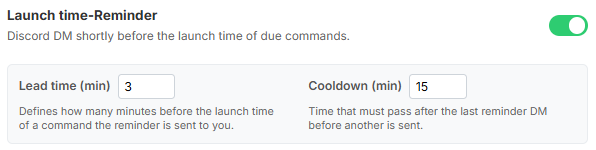
Vorlaufzeit (Min)— Definiert wie viele Minuten vor der Abschickzeit eines Befehls die Erinnerung an dich gesendet wird. Wertebereich: 1–15 Minuten. Default: 5 Minuten.Cooldown (Min)— Zeit die nach der letzten Reminder-DM vergehen muss, bevor eine weitere gesendet wird. Wertebereich: 1–60 Minuten. Default: 15 Minuten.
Beispiel
Vorlaufzeit 5, Cooldown 15. Ein Befehl ist um 14:00 fällig → die DM kommt um 13:55. Wird zwischen 13:55 und 14:10 ein weiterer Befehl fällig, sendet der Bot keine zweite DM — er wartet bis das Cooldown-Fenster abgelaufen ist. Mehrere zeitgleich fällige Befehle derselben Welt werden ohnehin in einer DM zusammengefasst.
UV-Slot-Reminder
Discord-DM 15 Minuten vor Beginn deines Sitting-Slots.

Diese Erinnerung gehört zum Account-Sitting-System und feuert 15 Minuten vor Beginn eines Sitting-Slots, den du übernommen hast. Die Vorlaufzeit ist fix und nicht einstellbar.
Bunker-Info-System
Discord-DM bei Annahme/Ablehnung deiner Bunker-Anträge (für Antragsteller und Admins).

Diese Erinnerung gehört zum Bunker-Information-System. Du bekommst eine DM, sobald ein Admin deinen Bunker- oder Top-Up-Antrag annimmt oder ablehnt. Auch Admins können die DM für ihre eigenen bearbeiteten Anträge aktivieren.
Stammes-Umfragen
Discord-DM, wenn ein Leader eine neue Stammes-Umfrage startet.
Diese Erinnerung gehört zu den Stammes-Umfragen im Leader-View. Du bekommst genau eine DM, sobald deine Stammesführung eine neue Umfrage anlegt — mit Titel, Frist und einem Link zur Melde-Seite. Über denselben Schalter läuft auch die persönliche Erinnerungs-DM, die ein Leader gezielt an einen Account schicken kann, der noch nichts gemeldet hat.
2.2 Server-Übersicht
Die Karte Server-Übersicht listet alle Discord-Server, in denen du in einer für tw-utils relevanten Guild Mitglied bist. Pro Server kannst du DMs aus diesem Server komplett unterdrücken — unabhängig davon, welche der vier Reminder-Typen oben aktiv sind.
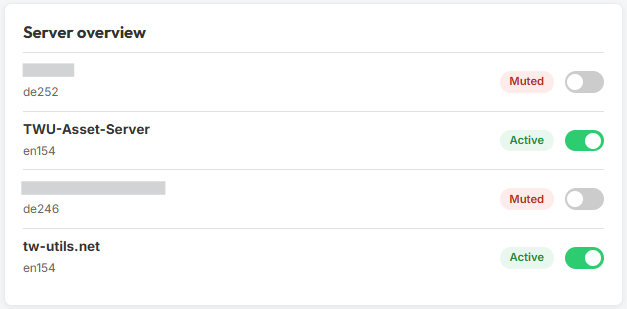
Aktiv(grüne Pill, Toggle an) — DMs aus diesem Server werden zugestellt.Stumm(rote Pill, Toggle aus) — DMs aus diesem Server werden komplett unterdrückt.
Unter dem Servernamen steht zusätzlich die Welt, mit der dein TW-Account in dieser Guild verknüpft ist (z. B. de252).
Falls die Liste leer ist, zeigt die Karte den Hinweis:
Keine Server zur Anzeige. Sobald du in einer Guild verknüpft bist oder einen Server-Schalter setzt, erscheint diese Liste hier.
3. Einstellungen über Discordbot
Wer keinen Account auf tw-utils.net hat, kann pro Discord-Server trotzdem grob steuern, ob er DMs vom Bot bekommen möchte — über einen Button im Bot-Setup-Channel.
3.1 Notifications-Button im bot-config-Channel
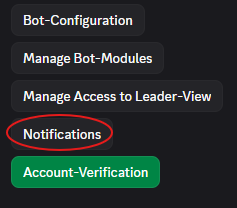
Im bot-config-Channel (oder dem Channel, in dem die Bot-Setup-Buttons liegen) gibt es eine Schalter-Leiste. Dort findest du den Button Notifications.
3.2 Notifications: ON / OFF
Ein Klick auf Notifications postet ein Embed mit zwei farbigen Buttons.
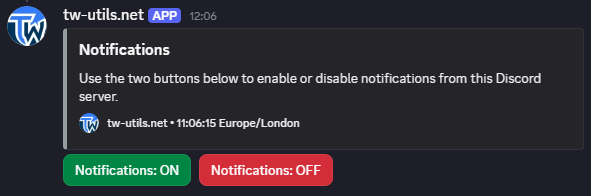
Notifications: ON(grün) — aktiviert DMs für diesen Discord-Server. Beim allerersten Klick werden zusätzlich die vier Reminder-Typen (Abschick-Reminder,UV-Slot-Reminder,Bunker-Info-System,Stammes-Umfragen) mit ihren Default-Werten aktiviert, damit überhaupt etwas verschickt wird. Hattest du die Typen vorher schon individuell auf der Website konfiguriert, bleiben deine Werte erhalten.Notifications: OFF(rot) — schaltet diesen Server auf stumm. Die globalen Reminder-Typ-Einstellungen werden dabei nicht angefasst, du bekommst aus diesem Server schlicht keine DMs mehr.
Mehr Kontrolle? Account auf tw-utils.net anlegen
Wer einzelne Reminder-Typen abschalten oder die Vorlaufzeit/den Cooldown des Abschick-Reminders anpassen möchte, legt sich am besten einen Account auf tw-utils.net an und verknüpft seinen Discord. Der Discord-Button bleibt dann weiterhin funktional und steuert dieselbe Server-Einstellung.
4. Zusammenspiel der Schalter
DM kommt nur, wenn beide Schalter AN sind
Vor jeder DM prüft der Bot zwei Bedingungen — beide müssen erfüllt sein:
- Der zugehörige Reminder-Typ ist in den
Globalen Einstellungenaktiv (Abschick-Reminder/UV-Slot-Reminder/Bunker-Info-System/Stammes-Umfragen). - Der Discord-Server, aus dem das Event stammt, steht in der
Server-ÜbersichtaufAktiv(gleichbedeutend mitNotifications: ONim Bot-Channel).
Die Server-Steuerung ist auf beiden Wegen dieselbe Einstellung: Was du im Discord-Bot mit Notifications: ON/OFF umlegst, siehst du anschließend auch in der Server-Übersicht auf der Website — und umgekehrt.