Schritt 4: Ergebnis
Schritt 4 zeigt, was das Tool geplant hat — Ziel für Ziel. Hier besserst du nach und speicherst den Plan.
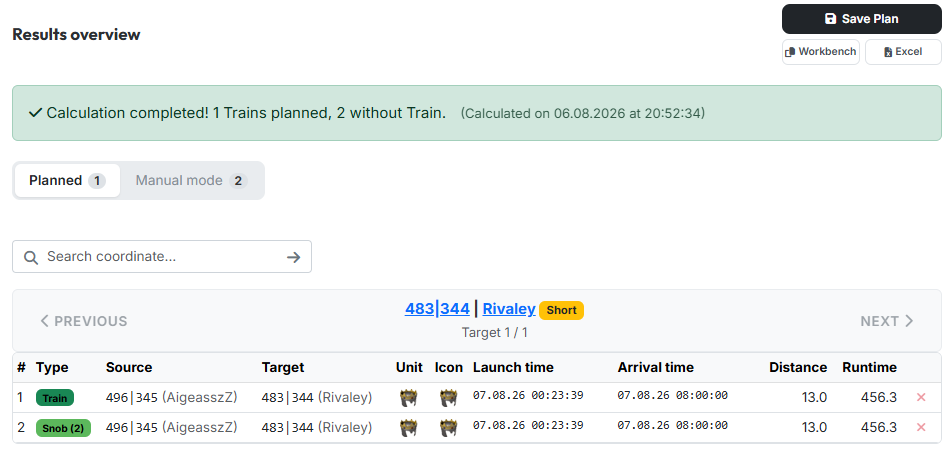
Der Schritt ist anfangs gesperrt. Er öffnet sich, sobald eine Berechnung durchgelaufen ist oder du einen gespeicherten Plan geladen hast — im Handbetrieb schon dann, wenn AG-Meldungen und Ankunftszeit stehen.
1. Erfolgsbanner und Reiter
Oben fasst ein grünes Banner das Ergebnis zusammen: wie viele Trains geplant werden konnten, wie viele Ziele ohne Train geblieben sind und wann gerechnet wurde.
Darunter teilen zwei Reiter die Ziele auf:
- „Verplant" — Ziele, die einen vollständigen Train bekommen haben.
- „Manuell planen" — Ziele, für die es nicht gereicht hat. Die musst du von Hand ergänzen (siehe Abschnitt 3) oder ganz aufgeben.
Die Zahl im Reiter sagt, wie viele Ziele jeweils dahinterstecken. Im Handbetrieb entfallen die Reiter; die Blätterleiste führt dann durch alle Ziele.
2. Die Befehle eines Ziels
Über die Blätterleiste („Vorheriges" / „Nächstes") gehst du die Ziele durch; darüber steht das aktuelle Ziel mit Koordinate, Spieler und Laufzeit-Prio, darunter die Position („Ziel 1 / 12"). Über das Suchfeld springst du direkt zu einer Koordinate.
Die Tabelle listet die Befehle dieses Ziels:
| Spalte | Bedeutung |
|---|---|
| Typ | Train = voller Vierer, AG (n) = Einzelbefehl mit n Adelsgeschlechtern |
| Herkunft | Herkunftsdorf mit Spieler |
| Ziel | Zieldorf mit Spieler |
| Einheit / Icon | langsamste Einheit und Workbench-Icon des Befehls |
| Abschickzeit / Ankunftszeit | in Weltzeit |
| Distanz / Laufzeit | Felder bzw. Minuten |
Die Zahl in Klammern ist die Anzahl
AG (2) heißt: dieser Befehl trägt zwei Adelsgeschlechter — es ist keine laufende Nummer. Bei genau vier steht stattdessen Train.
Über das rote × am Zeilenende entfernst du einen Befehl. Die Adelsgeschlechter wandern sofort zurück in den Vorrat und stehen dir gleich wieder unter „Weitere AG-Optionen" zur Verfügung — ohne Neuberechnung.
3. Weitere AG-Optionen

Unter der Befehlstabelle listet „Weitere AG-Optionen" alle Herkunftsdörfer auf, die dieses Ziel zusätzlich noch rechtzeitig erreichen könnten. Je Zeile siehst du Herkunft, Angreifer, wie viele AGs dort noch verfügbar sind, wie viele du davon schicken willst (Anzahl), sowie Abschickzeit, Distanz und Laufzeit.
Häkchen setzen, Anzahl eintragen — der Befehl erscheint sofort oben in der Tabelle. So füllst du Ziele auf, für die die automatische Zuweisung nicht gereicht hat.
Gibt es keine Möglichkeiten mehr, steht dort „Keine weiteren AG-Möglichkeiten für dieses Ziel."
4. Speichern und exportieren
Rechts oben stehen drei Knöpfe:
- „Plan speichern" — öffnet ein kleines Fenster mit dem Feld „Name des Plans:". Das Häkchen „Als neuen Plan speichern" legt eine Kopie an, statt den geladenen Plan zu überschreiben. Gespeicherte Pläne findest du unter Meine Pläne & Container wieder — dort werden sie auch veröffentlicht.
- „Workbench" — kopiert alle Befehle als WB-Zeilen in die Zwischenablage.
- „Excel" — lädt den Plan als Tabelle herunter.
Weiter geht es mit Die Gesamtkarte.