Planning-System
Das Planning-System ist die Discord-seitige Brücke zum Off-Planner auf tw-utils.net. Zusätzlich zur Website haben die Spieler auch über den tw-utils Discordbot die Möglichkeit Adelsgeschlechter zu melden, Abschickzeiten einzutragen und Herkunftsdörfer auszuplanen. Die Stammesführung kann im Gegenzug die fertig erstellten Angriffspläne verteilen. Zusätzlich können die Leader auch von unterwegs über Discord Einsicht in die Planung nehmen.
Voraussetzung verifizierter TW-Account
Ohne verknüpften Account können die Eingabe-Buttons und der Download-Button im Plan-Verteilungs-Kanal nicht genutzt werden.
1. Kanäle des Moduls
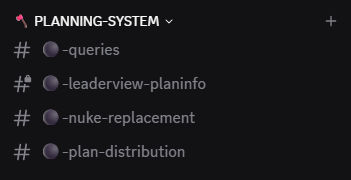
Nach der Installation legt der Bot die Kategorie 🪓 PLANNING-SYSTEM mit vier Basis-Kanälen an:
#⚫-queries— Meldungs-Kanal für Spieler (AG-Meldungen, Abschickzeiten, Off-Ausschlüsse)#⚫-plan-distribution— Spieler können sich hier Ihren persönlichen Angriffsplan herunterladen#⚫-leaderview-planinfo— Leader können hier Einsicht in die geplanten Befehle nehmen#⚫-nuke-replacement— ermöglicht das strukturierte Suchen nach Ersatz-Offs
2. AG-Meldungen
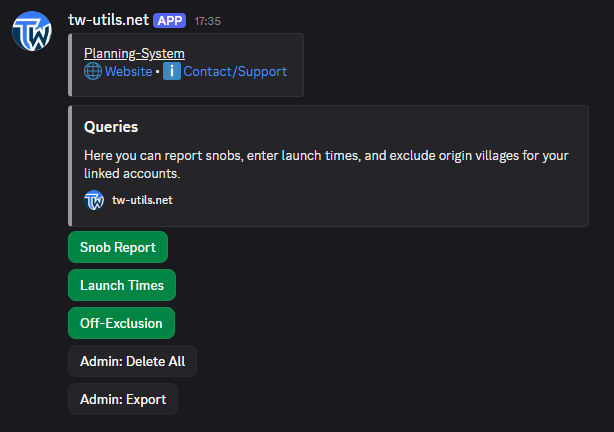
Im #⚫-queries-Kanal findest Du unterhalb des Queries-Embeds drei farblich markierte Buttons: Snob Report, Launch Times und Off-Exclusion.
Meldungen gehören zu einer Stammes-Umfrage
Alle Meldungen laufen inzwischen über eine
Stammes-Umfrage, die die
Stammesführung im Leader-View anlegt. Der Bot fragt Dich deshalb
bei Add, Show und Delete zuerst, für welche Umfrage die
Aktion gelten soll. Gibt es nur eine passende Umfrage, entfällt
die Abfrage. Existiert gar keine, lehnt der Bot die Aktion mit
einem Hinweis ab.
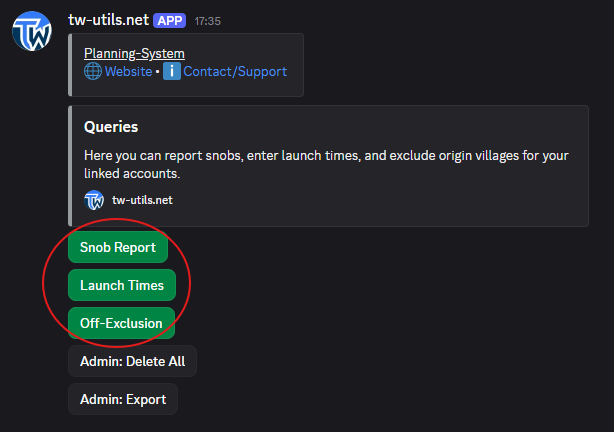
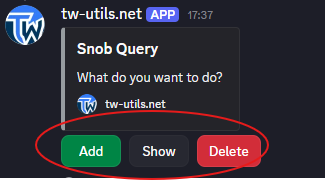
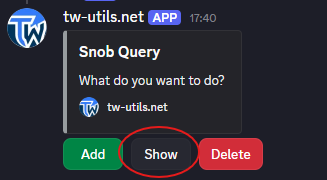
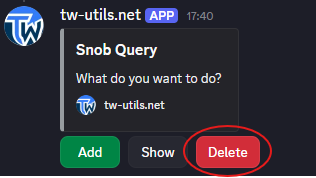
Per Klick auf Snob Report öffnet sich ein ephemerales Sub-Menü mit den Buttons Add, Show und Delete.
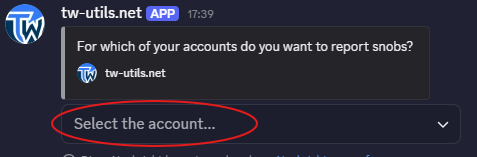
Über den Add-Button startest Du eine neue AG-Meldung. Zunächst wählst Du im Dropdown den verifizierten TW-Account aus, für den die Meldung gelten soll.
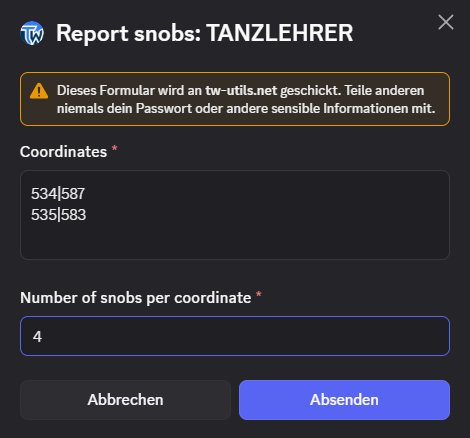
Anschließend öffnet sich das AG-Meldungs-Modal, in dem Du die Details der Meldung einträgst.
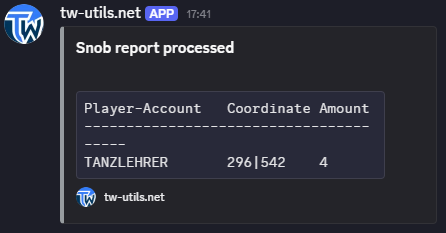
Nach erfolgreichem Absenden bestätigt der Bot Deine Meldung mit einer kurzen ephemeralen Erfolgsmeldung.
Über den Show-Button kannst Du Dir alle bereits gemeldeten AGs für den ausgewählten Account anzeigen lassen.
Über den Delete-Button kannst Du eine konkrete AG-Meldung wieder löschen.
3. Abschickzeiten
Per Klick auf Launch Times öffnet sich analog ein ephemerales Sub-Menü mit den Buttons Add, Show und Delete.
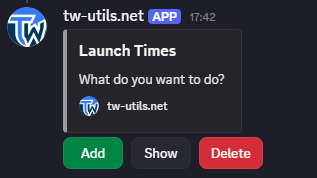
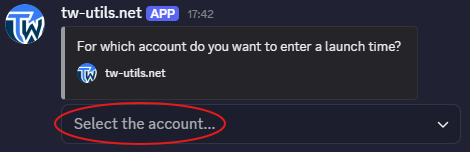
Über den Add-Button startest Du eine neue Abschickzeit-Meldung. Zunächst wählst Du im Dropdown den verifizierten TW-Account aus, für den die Zeit gelten soll.
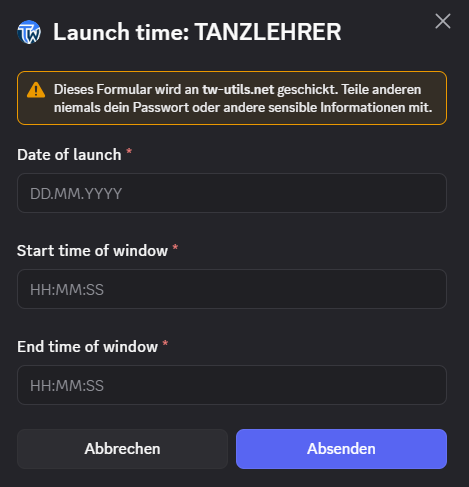
Anschließend öffnet sich das Abschickzeiten-Modal, in dem Du Dein verfügbares Zeitfenster einträgst.
Über den Show-Button kannst Du Dir alle bereits hinterlegten Zeitfenster für den ausgewählten Account anzeigen lassen. Über den Delete-Button kannst Du ein konkretes Zeitfenster wieder löschen.
4. Off-Ausschluss
Per Klick auf Off-Exclusion öffnet sich das Sub-Menü mit den Buttons Add, Show und Delete.
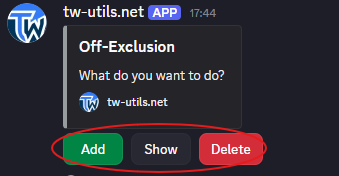
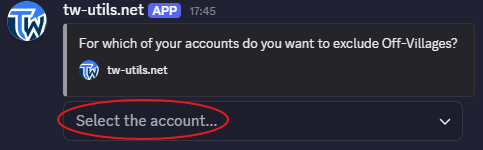
Über den Add-Button startest Du eine neue Off-Ausschluss-Meldung. Zunächst wählst Du im Dropdown den verifizierten TW-Account aus, für den der Ausschluss gelten soll.
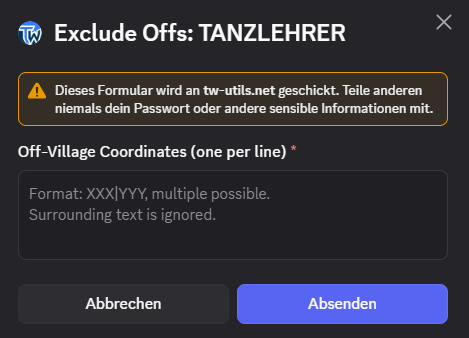
Anschließend öffnet sich das Off-Ausschluss-Modal, in dem Du die Herkunfts-Dörfer einträgst, die der Planer für Dich nicht als Off-Quelle nutzen soll.
Über den Show-Button kannst Du Dir alle bereits hinterlegten Off-Ausschlüsse für den ausgewählten Account anzeigen lassen. Über den Delete-Button kannst Du einen konkreten Eintrag wieder löschen.
5. Plan-Verteilung
Im #⚫-plan-distribution-Kanal findest Du unterhalb des Plan Distribution-Embeds den Button Download.
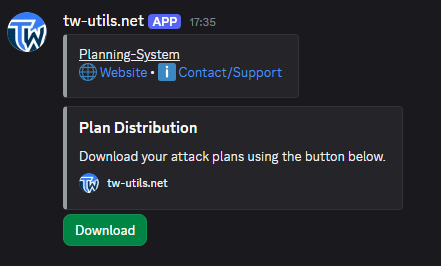
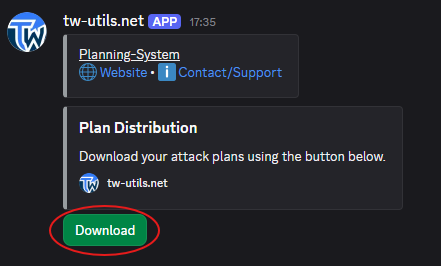
Klick auf Download: Der Bot prüft die verknüpften TW-Accounts des Spielers und schickt ihm seine Angriffspläne zum Download per Discord-DM zu.
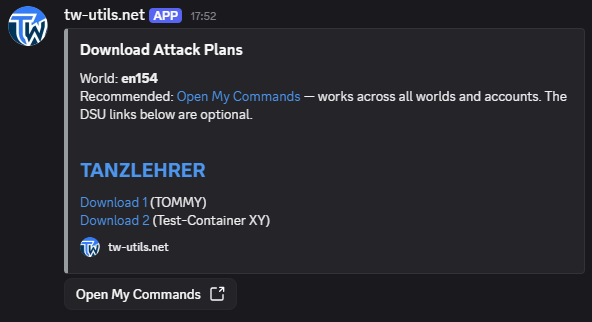
Plan-Download per DM
Damit der Bot die Pläne zustellen kann, müssen Direktnachrichten vom Bot in den Discord-Einstellungen erlaubt sein. Andernfalls erscheint eine ephemerale Fehlermeldung im Kanal mit dem Hinweis, die DMs zu aktivieren.
6. Plan-Informationen
Im #⚫-leaderview-planinfo-Kanal findest Du unterhalb des Plan Information-Embeds den Button Retrieve Plan Information.
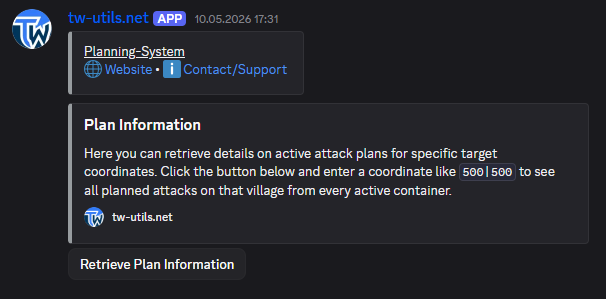
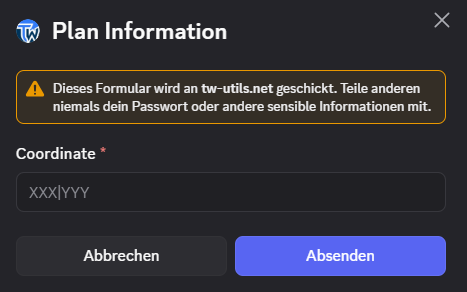
Per Klick auf Retrieve Plan Information öffnet sich das Modal Plan Information. Trage dort im Feld Coordinate die gewünschte Zielkoordinate im Format XXX|YYY ein und schicke das Modal ab, um die geplanten Befehle für dieses Dorf anzeigen zu lassen.
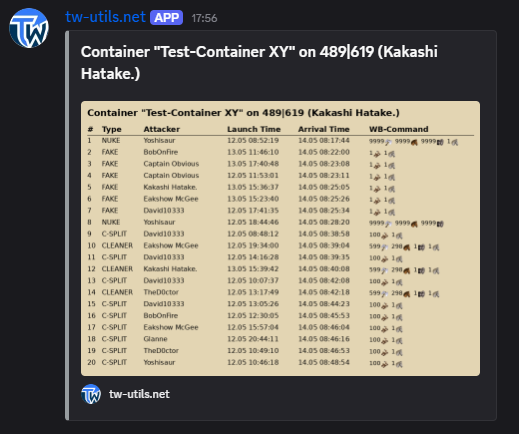
Der Bot rendert daraufhin eine Übersicht aller aktuell geplanten Befehle aus allen aktiven Plan-Containern für die angegebene Koordinate. Die Antwort ist ephemeral — sie ist also nur für Dich sichtbar und verschwindet wieder.
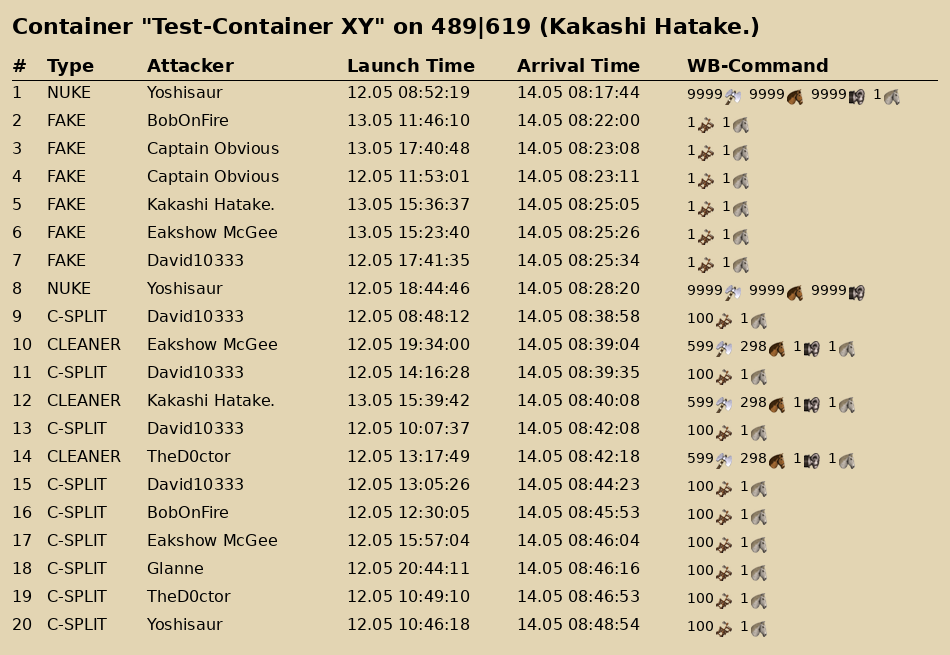
Die detailliertere Ansicht zeigt zusätzlich die einzelnen Befehle mit Herkunfts-Dorf, Spieler, Befehlstyp sowie Abschick- und Ankunftszeit — damit kannst Du auf einen Blick erkennen, welche Spieler welchen Befehl auf das Ziel-Dorf vorbereiten.
Sichtbarkeit Leaderview-PlanInfo
Der #⚫-leaderview-planinfo-Kanal ist wie die übrigen Kanäle des Moduls sichtbar; wer ihn sehen darf, steuert ihr über die Sichtbarkeits-Rollen. Den Button Retrieve Plan Information können aber nur User mit der Rolle TWU-Planner oder TWU-Leader benutzen — und die Antwort des Bots ist ephemeral, sieht also ausschließlich der Anfragende. Plan-Informationen bleiben damit innerhalb der Stammes-Führung.
7. Off-Ersatz
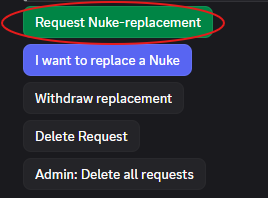
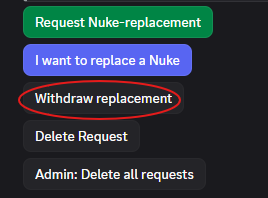
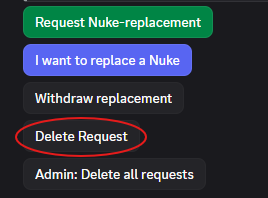
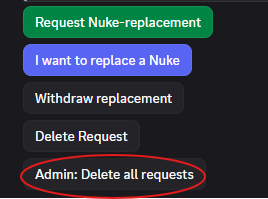
Im #⚫-nuke-replacement-Kanal findest Du oben unter dem Nuke-Replacement-Embed fünf Verwaltungs-Buttons; darunter listen zwei Status-Embeds (NOT DONE und DONE) den aktuellen Stand aller Ersatz-Anfragen auf.
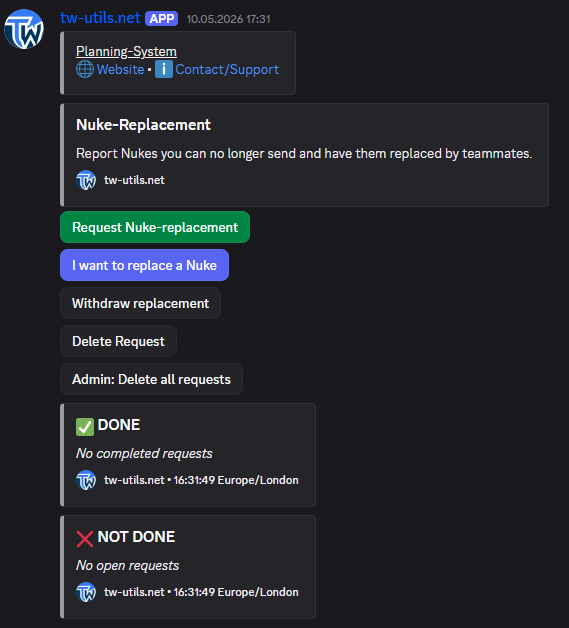
Über den Button Request Nuke-replacement stellst Du eine neue Ersatz-Anfrage, wenn Du einen geplanten Off nicht selbst losschicken kannst und einen Stammeskollegen suchst, der das übernimmt.
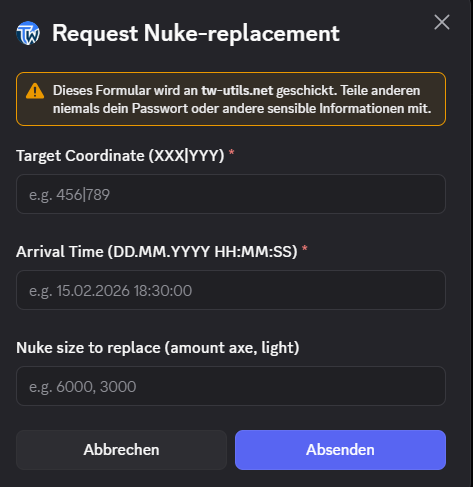
Per Klick öffnet sich das Anfrage-Modal mit Eingabefeldern für die Zielkoordinate, die gewünschte Ankunftszeit und die Off-Größe (Angabe als Axt- und LKav-Anzahl).
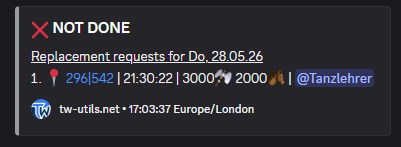
Nach dem Abschicken wird die Anfrage im Embed unter NOT DONE einsortiert, sodass alle Stammesmitglieder sehen, wo noch Ersatz gesucht wird.
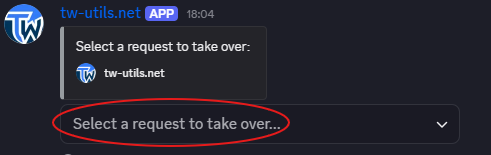
Mit dem Button I want to replace a Nuke übernimmst Du eine bestehende offene Anfrage.
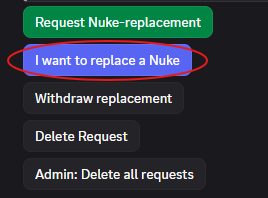
Per Klick öffnet sich zunächst ein Dropdown, in dem Du die konkrete Anfrage auswählst, die Du übernehmen möchtest.
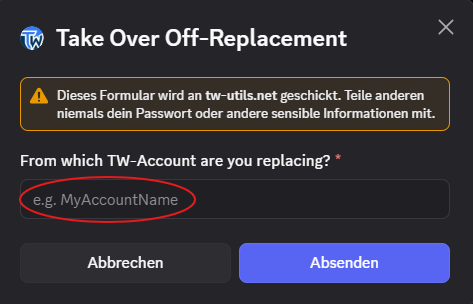
Danach folgt ein Eingabefeld, in dem Du den eigenen verifizierten Account einträgst, mit dem Du die Übernahme leistest.
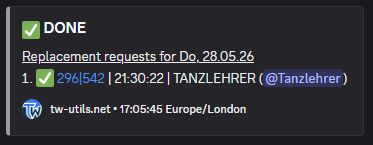
Nach erfolgreicher Übernahme wandert die Anfrage in den DONE-Bereich des Embeds, damit für alle ersichtlich ist, dass ein Ersatz gefunden wurde.
Über den Button Withdraw replacement kannst Du eine bereits zugesagte Übernahme wieder zurückziehen; die Anfrage geht dann zurück in den NOT DONE-Bereich.
Über den Button Delete Request kannst Du eine eigene Anfrage komplett löschen, sobald sie nicht mehr gebraucht wird.
Mit Admin: Delete all requests lassen sich schließlich alle Off-Ersatz-Anfragen auf einen Schlag löschen; vor dem Löschen erscheint eine Bestätigungs-Abfrage.
Wer darf Off-Ersatz-Anfragen löschen?
Eine einzelne Anfrage kann nur der Ersteller selbst oder ein User mit der Rolle TWU-Planner bzw. TWU-Leader über Delete Request löschen. Der Button Admin: Delete all requests zum gesammelten Löschen aller Anfragen steht ausschließlich diesen beiden Rollen zur Verfügung.