Einrichtung
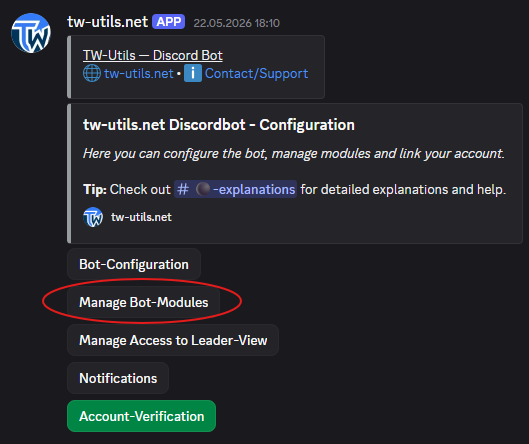
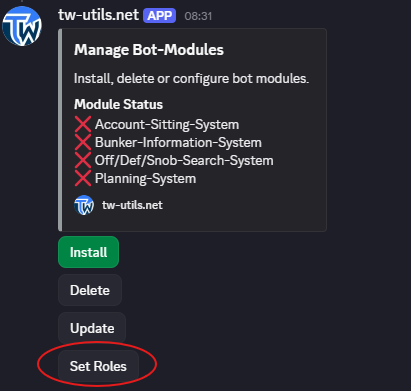
Die zentrale Verwaltung aller Bot-Module läuft über den Button Manage Bot-Modules im Kanal #⚫-bot-config. Dort kannst du Module installieren, aktualisieren oder wieder entfernen — und für jedes Modul festlegen, welche Discord-Rollen die zugehörigen Kanäle sehen dürfen. Die Modul-spezifische Konfiguration findest du auf den jeweils verlinkten Unterseiten der einzelnen Module.
Voraussetzung
Die Modul-Verwaltung ist für Discord-User mit der Rolle TWU-Leader zugänglich. Discord-Administratoren kommen ebenfalls heran — und zwar dauerhaft, nicht nur bei der Ersteinrichtung (siehe Berechtigungskonzept).
1. Modul installieren
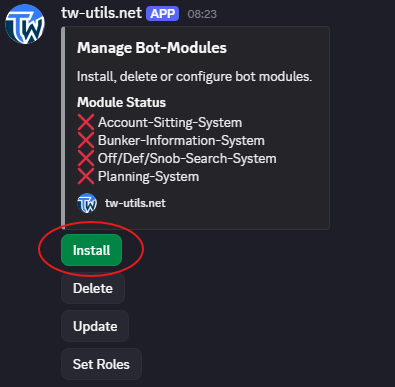
Wechsle auf eurem Stammes-Discord in den Kanal #⚫-bot-config und klicke auf den Button Manage Bot-Modules. Es öffnet sich das Modul-Verwaltungs-Menü. Klicke dort auf den Button Install, um die Installation eines neuen Moduls zu starten. Wähle im erscheinenden Dropdown das gewünschte Modul aus. Der Bot installiert das Modul daraufhin automatisch und legt die zugehörigen Kanäle auf eurem Discord-Server an. Wiederhole den Vorgang für jedes weitere Modul, das ihr nutzen möchtet.
2. Modul aktualisieren
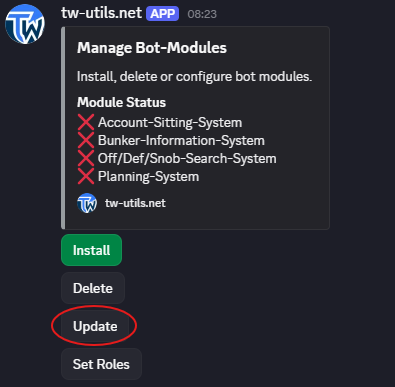
Klicke im Modul-Verwaltungs-Menü auf den Button Update, um ein installiertes Modul auf die aktuelle Version zu aktualisieren. Wähle im erscheinenden Dropdown das gewünschte Modul aus. Vorhandene Daten und Konfigurationen bleiben dabei erhalten.
3. Modul deinstallieren
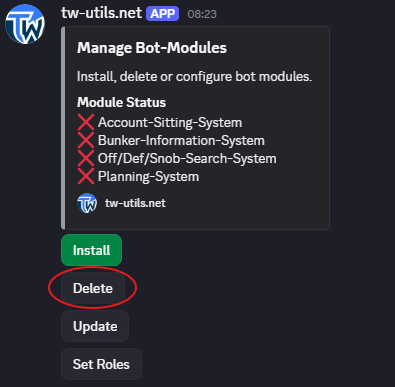
Klicke im Modul-Verwaltungs-Menü auf den Button Delete, um ein installiertes Modul wieder zu entfernen. Wähle im erscheinenden Dropdown das Modul aus, das deinstalliert werden soll.
Was beim Deinstallieren verloren geht
Die zugehörigen Kanäle werden inklusive aller Inhalte unwiderruflich gelöscht. Ob auch die Daten dahinter verschwinden, hängt vom Modul ab: Das Account-Sitting-System und das Off/Deff/Snob-Search-System löschen ihre Daten mit. Das Planning-System behält AG-Meldungen, Abschickzeiten, Off-Ausschlüsse und Pläne — sie bleiben im Leader-View verfügbar. Das Bunker-Information-System behält genehmigte Bunker und gemeldete Feind-Bunker; nur offene Anträge verschwinden.
4. Sichtbarkeits-Rollen festlegen
Für jedes installierte Modul kannst du festlegen, welche Discord-Rollen die zugehörigen Modul-Kanäle sehen dürfen. Klicke dazu im Modul-Verwaltungs-Menü auf den Button Set Roles. Wähle anschließend das Modul aus, für das die Rollen gesetzt werden sollen, und danach die gewünschten Discord-Rollen.
Standardmäßig öffentlich
Ohne explizite Rollen-Zuweisung sind die Modul-Kanäle für alle Mitglieder auf eurem Discord-Server sichtbar. Wenn du den Zugriff einschränken möchtest, musst du gezielt Rollen über Set Roles zuweisen.