Schritt 7: Berechnung
In Schritt 7 legst du fest, nach welcher Strategie das Tool aus deinen Eingaben einen konkreten Befehlsplan baut — und startest die Berechnung.
1. Planungsmodus
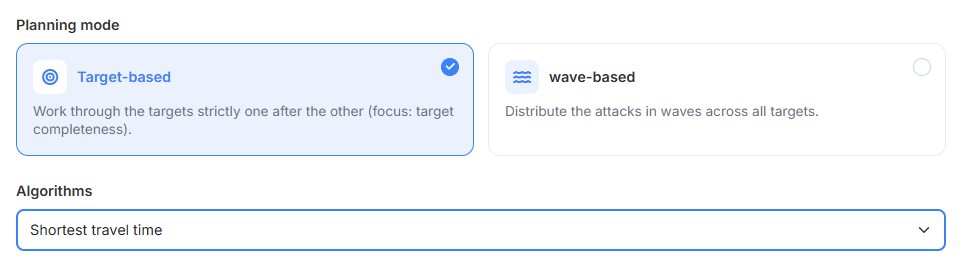
Zwei Auswahlkarten stehen zur Wahl:
- „Ziel-basiert" — „Arbeitet die Ziele strikt nacheinander ab (Fokus: Ziel-Vollständigkeit)." Das Tool plant ein Ziel komplett durch; erst wenn es seine Offs, Zwischencleaner, K-Splits und Fakes hat, geht es zum nächsten weiter. Sinnvoll, wenn die Vollständigkeit jedes einzelnen Ziels wichtiger ist als eine gleichmäßige Verteilung.
- „Wellen-basiert" — „Verteilt die Angriffe in Wellen auf alle Ziele." Zuerst bekommt jedes Ziel eine Off, dann jedes Ziel die zweite, und so weiter. Sinnvoll, wenn alle Ziele auf einem ähnlichen Versorgungsniveau landen sollen — auch wenn am Ende nicht jedes Ziel vollständig ist.
2. Algorithmus
Das Dropdown darunter bestimmt, wie das Tool aus den möglichen Herkunftsdörfern auswählt. Welche Einträge zur Verfügung stehen, hängt vom Planungsmodus und von der Welt ab:
- „Wachturm-optimiert" — versucht, Laufwege durch bekannte Wachturm-Radien zu vermeiden oder zu minimieren. Nur auf Welten mit aktivem Wachturm. Blendet zusätzlich den Bereich aus Abschnitt 4 ein.
- „Moral-optimiert" — bevorzugt Herkunftsdörfer mit hoher Moral.
- „Kürzeste Laufzeit" — wählt je Ziel das Dorf mit der kürzesten Reisezeit.
- „Längste Laufzeit" — wählt je Ziel das Dorf mit der längsten Reisezeit.
- „Zufällig" — wählt zufällig aus. Nützlich, wenn der Plan möglichst unspezifisch wirken soll.
- „Knappheit-optimiert (Verteilung)" — nur im Modus Wellen-basiert. Verplant zuerst die Herkunftsdörfer, die laufzeittechnisch die wenigsten Ziele erreichen können.
Der Algorithmus arbeitet nur innerhalb des erlaubten Pools
Welche Herkunftsdörfer der Algorithmus überhaupt zur Auswahl hat, hängt von den Einstellungen der jeweiligen Kategorie ab — insbesondere von der Priorisierung der Dorfkategorien und der dort gesetzten Option „Strikte Priorisierung (Reihenfolge erzwingen)". Ein optimaler Algorithmus liefert immer nur das beste Ergebnis innerhalb des erlaubten Pools — nicht zwingend das global beste.
Beispiel: Du wählst Moral-optimiert und hast die strikte Priorisierung aktiviert, mit >2000 Axt als höchster Kategorie. Für ein Ziel findet das Tool dort nur eine Option mit 80 % Moral — die wird verplant. Dass es in der niedriger priorisierten Kategorie >1000 Axt ein Dorf mit 100 % Moral gegeben hätte, bleibt unentdeckt: Die strikte Priorisierung weist den Algorithmus an, niedrigere Kategorien erst anzufassen, wenn in der höheren gar keine valide Option mehr da ist.
Möchtest du dem Algorithmus mehr Spielraum geben, schalte die strikte Priorisierung aus — alle eingeschalteten Kategorien bilden dann einen gemeinsamen Pool.
3. Prüfung vor der Berechnung

Gestartet wird die Berechnung nicht auf dieser Seite, sondern über den Knopf „Berechnen" ganz unten in der Schrittleiste. Er ist aus jedem Schritt erreichbar.
Vor dem eigentlichen Rechnen prüft das Tool deine Eingaben. Fehlt etwas, springt es zurück auf Schritt 7 und zeigt dort das Feld „Fehlende Eingaben – Berechnung nicht gestartet" mit einer Liste. Jede Zeile nennt den Schritt, in dem etwas fehlt, zum Beispiel:
- „Schritt 2 (Abschickzeiten): Kein Abschickzeitfenster definiert."
- „Schritt 3 (Ankunftszeiten): Ankunftszeiten-Korridor: Bitte Datum, Von- und Bis-Uhrzeit ausfüllen."
- „Schritt 4 (Angriffsplanung): AG-Spam - Keine Off-Kategorie priorisiert, obwohl Ziele eingetragen wurden."
- „Schritt 4–5 (Ziele & Fakes): Es sind keine Angriffsziele und keine Fake-Ziele vorhanden. Es gibt nichts zu planen."
Betrifft eine Meldung eine bestimmte Kategorie, steht deren Name mit im Text — so siehst du sofort, welcher Unterschritt gemeint ist.
Die Berechnung läuft im Hintergrund
Größere Pläne dauern einige Sekunden bis Minuten. Unter dem Knopf läuft solange eine Statuszeile mit — „Warte auf Worker…", dann „Berechne…" samt verstrichener Zeit. Die Seite währenddessen nicht schließen; beim Verlassen fragt der Browser nach.
Ist die Berechnung durch, wird Schritt 8. Ergebnis freigeschaltet und das Tool springt dorthin.
4. Wachturm-Konfiguration
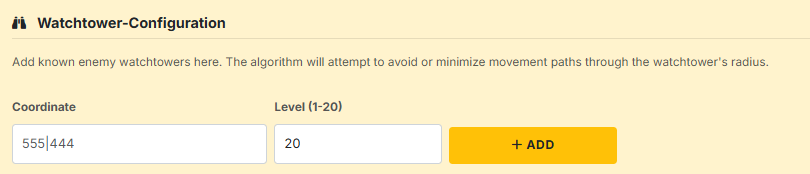
Sobald der Algorithmus „Wachturm-optimiert" gewählt ist, erscheint dieser zusätzliche Bereich.
Wozu die Wachtürme dienen
Füge hier bekannte gegnerische Wachtürme hinzu. Der Algorithmus wird versuchen, Laufwege durch deren Radius zu vermeiden oder zu minimieren.
Je Wachturm trägst du ein:
- „Koordinate" — Position im Format
XXX|YYY. - „Stufe (1-20)" — die Ausbaustufe; sie bestimmt den Wirkungsradius (Stufe 20 entspricht etwa 15 Feldern).
Mit dem Plus-Knopf wandert der Turm in die Liste darunter, die Koordinate, Spieler und Stufe zeigt. Solange nichts eingetragen ist, steht dort „Keine Wachtürme."
Die Wirkungskreise lassen sich auf der Gesamtkarte über das Chip „Wachtürme" einblenden — so siehst du auf einen Blick, wie viel deiner Angriffsfläche tatsächlich abgedeckt ist.
Weiter geht es mit Schritt 8: Ergebnis.