Die Gesamtkarte
Die Gesamtkarte ist kein eigener Schritt, sondern ein Aufklappfach, das in jedem Schritt zur Verfügung steht. Auf ihr siehst du deine ganze Planung gleichzeitig und kannst außerdem direkt Dörfer auswählen.
1. Öffnen und schließen
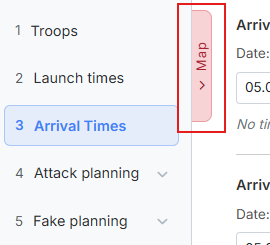
Am linken Rand des Inhaltsbereichs sitzt die Lasche „Karte". Ein Klick (oder Enter bzw. Leertaste) klappt das Fach auf, ein zweiter schließt es wieder. Rechts oben in der Kartenkarte gibt es zusätzlich ein Schließen-Symbol.
Die Karte öffnet sich auch von selbst, sobald du irgendwo im Tool auf „Auf der Karte auswählen" klickst — in Schritt 1 beim Ausplanen und bei der Frontlinie, in Schritt 4 und Schritt 5 bei den Zielen.
Ein Schrittwechsel schließt die Karte
Wechselst du den Schritt, klappt das Fach zu. Das ist Absicht: So bleibt die Auswahl, die du gerade getroffen hast, eindeutig einem Schritt zugeordnet.
2. Was die Karte zeigt
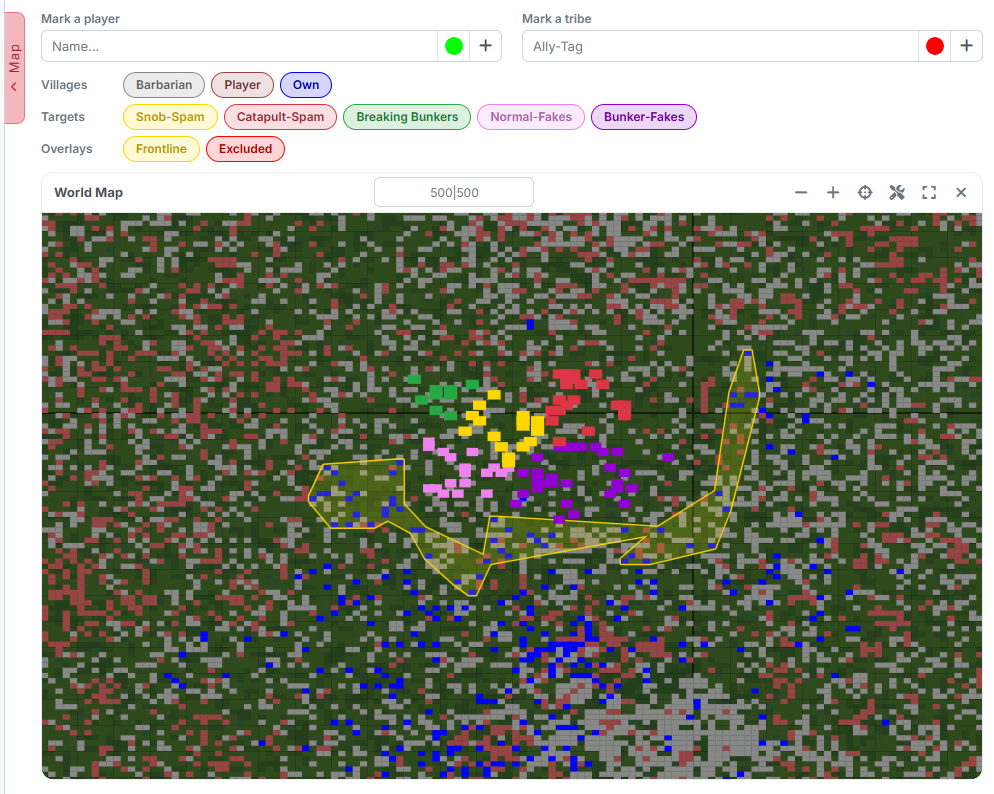
In der herausgezoomten Ansicht siehst du die Welt als Punktraster mit den Kontinentgrenzen. Jedes Dorf ist ein Pixel; die Farbe sagt, wem es gehört. Darüber liegen die Zielringe deiner Planung und die Flächen von Frontlinie und ausgeplanten Dörfern.
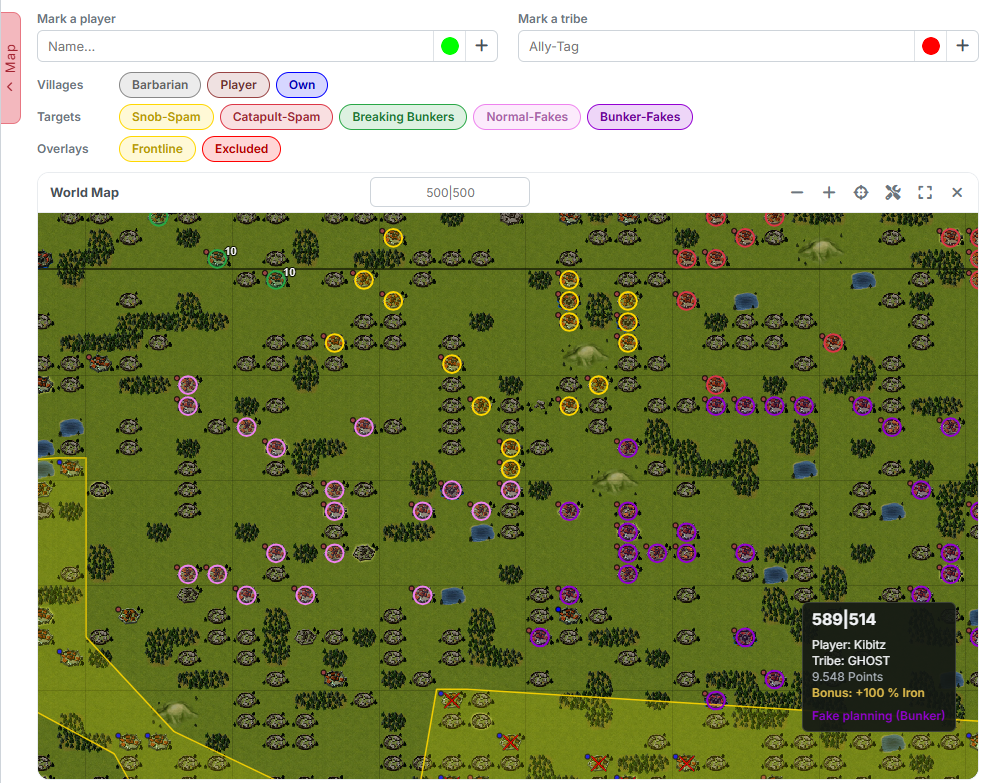
Zoomst du weit genug hinein, wechselt die Karte auf die Ingame-Optik mit Gelände, Wäldern, Seen und Bergen — genau wie die Karte im Spiel. Fährst du mit der Maus über ein Dorf, erscheint ein kleines Feld mit Koordinate, Spieler, Stamm, Punkten, dem Bonus des Dorfes und der Kategorie, in der es verplant ist.
3. Bedienung
In der Kopfzeile der Kartenkarte steht links der Titel „Weltkarte", in der
Mitte ein Feld zum Koordinaten suchen (500|500) und rechts eine Reihe
Symbole:
- „Verkleinern" / „Vergrößern" — Zoomstufe. Dasselbe erreichst du mit dem Mausrad, auf dem Handy mit zwei Fingern.
- „Alles anzeigen" — zoomt so weit heraus, dass alles Geplante ins Bild passt.
- „Dörfer auf der Karte auswählen" — startet das Auswahlwerkzeug, siehe Abschnitt 5. Es startet die zuletzt benutzte Auswahl-Aktion, unabhängig davon, in welchem Schritt du gerade stehst. Das Symbol fehlt nur, solange gar keine Auswahl möglich ist — also bevor die Weltdaten geladen sind.
- „Vollbild" — legt die Karte über den ganzen Bildschirm. Im Vollbild kommt ein weiteres Symbol dazu: „Bedienfeld ein-/ausblenden", mit dem du die Chips und Markierungsfelder wegklappst, um mehr Kartenfläche zu haben.
- „Schließen" — schließt das Fach.
Ziehen mit gedrückter Maustaste verschiebt den Ausschnitt.
4. Ebenen und Markierungen
Über der Karte stehen die Ebenen-Chips, nach Zeilen gruppiert. Ein Klick schaltet die jeweilige Ebene ein oder aus:
- „Dörfer" —
Barbaren,Spieler,Eigene. - „Ziele" —
AG-Spam,Kattern,Bunker brechen,Normal-Fakes,Bunker-Fakes, jeweils in der Farbe ihrer Kategorie. - „Befehle" —
Off,ZWC,K-Split,Fake,AG. Diese Zeile erscheint erst, wenn ein Ergebnis vorliegt. - „Hilfen" —
Frontlinie,Wachtürme,Ausgeplant.
Unter den Chips erscheint zusätzlich eine Wachturm-Legende, sobald Wachtürme gezeichnet werden — sie ordnet den Kreisen ihre Stufe zu.
Drei Chips blenden sich selbst aus
Die meisten Chips stehen immer da, auch wenn ihre Ebene gerade leer ist. Drei verhalten sich anders:
- „Wachtürme" erscheint erst, wenn Wachtürme eingetragen und der Algorithmus Wachturm-optimiert gewählt ist.
- „Ausgeplant" hängt am Schalter „Optional: Herkunftsdörfer manuell ausplanen?" aus Schritt 1.
- Die ganze Zeile „Befehle" erscheint erst nach einer Berechnung, und dort auch nur die Befehlstypen, die im Ergebnis wirklich vorkommen.
Darüber kannst du einzelne Leute hervorheben:
- „Spieler markieren" — Namen eintippen, Farbe wählen, Plus-Knopf. Das Feld schlägt Namen aus den Weltdaten vor.
- „Stamm markieren" — dasselbe mit einem Stammes-Tag.
Mehrere Markierungen gleichzeitig sind möglich; sie erscheinen als Liste darunter und lassen sich einzeln wieder entfernen.
5. Auswahl per Klick und Lasso

Sobald du auf „Auf der Karte auswählen" klickst — oder das Werkzeug-Symbol in der Kopfzeile benutzt —, schaltet die Karte in den Auswahlmodus und am unteren Rand erscheint die Auswahlleiste.
So wählst du aus:
- Kurzer Klick auf ein Dorf nimmt es in die Auswahl auf; ein zweiter Klick nimmt es wieder heraus.
- Ziehen mit gedrückter linker Maustaste zieht ein Lasso: Alles, was innerhalb der freihändig gezogenen Fläche liegt, kommt in die Auswahl. Auf diese Weise markierst du ganze Regionen in einem Zug.
- Verschieben geht im Auswahlmodus über die rechte Maustaste, damit sich Ziehen und Zeichnen nicht in die Quere kommen.
Die Auswahlleiste zeigt links unter „Auswahl für:" alle verfügbaren
Aktionen nebeneinander: Ausplanen, Frontlinie, AG-Spam, Kattern,
Bunker brechen, Normal-Fakes, Bunker-Fakes. Du kannst dort direkt
umschalten, ohne die Karte zu verlassen — markierst also zum Beispiel erst
Fakeziele und gleich danach Bunker, ohne zwischendurch die Karte zu schließen.
Die Sidebar springt dabei automatisch in den passenden Schritt; das Kartenfach
bleibt offen. Nur Ausplanen und Frontlinie lassen den Schritt unberührt.
Daneben steht die Zahl der ausgewählten Dörfer; ein Klick darauf klappt die Liste der Koordinaten auf. Beim Zeichnen der Frontlinie zählt die Leiste beides — etwa „3 Gebiete · 128 Dörfer" —, weil dort Flächen entstehen und nicht einzelne Dörfer.
Rechts stehen „Auswahl übernehmen" (schreibt die Auswahl in die Liste des jeweiligen Schrittes), „Leeren" und ein × zum Auswahl beenden.
Zwei Aktionen bringen eigene Bedienelemente in die Leiste mit:
- Bunker brechen blendet das Feld „Offs je Ziel:" ein. Es gilt für alle Ziele dieser Auswahl — und wird erst beim Übernehmen gelesen, du kannst die Zahl bis dahin also noch ändern.
- Normal-Fakes und Bunker-Fakes spiegeln den Zielfilter in die Leiste. Änderst du dort die Stämme oder die Mindestpunktzahl, wirkt sich das sofort darauf aus, was die Karte markiert.
Dorf-Info
Am Rechner erscheint der Infokasten eines Dorfes, sobald du mit der Maus darüberfährst — auch im Auswahlmodus. Ein Klick blendet ihn wieder aus. Auf dem Handy tippst du das Dorf an. Der Kasten zeigt Koordinate, Spieler, Stamm, Punkte, den Bonus des Dorfes und — falls vorhanden — eine Tabelle „Importierte Truppen" aus deinem Truppen-Import. Eigene und ausgeplante Dörfer sind dort ausdrücklich gekennzeichnet.
6. Befehlslinien nach der Berechnung
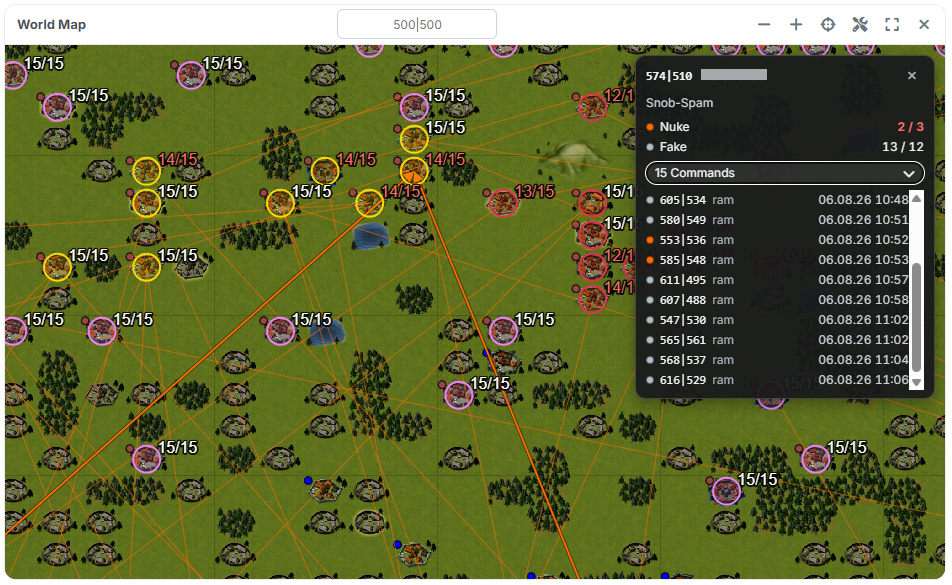
Sobald ein Ergebnis vorliegt, zeichnet die Karte zusätzlich den fertigen Plan:
Für jeden Befehl läuft eine Linie mit Pfeilspitze vom Herkunfts- zum Zieldorf,
eingefärbt nach Befehlstyp (Off, ZWC, K-Split, Fake, AG). Über die
Chip-Zeile „Befehle" blendest du einzelne Typen aus, wenn es zu unruhig
wird.
An jedem Zielring steht außerdem das Ist/Soll — also wie viele Befehle dort tatsächlich ankommen und wie viele geplant waren.
Ein Klick auf ein Ziel öffnet einen Infokasten mit Koordinate, Spieler, Kategorie, den Ist/Soll-Zahlen je Befehlstyp und einer aufklappbaren Liste aller Befehle auf dieses Ziel. Gleichzeitig hebt die Karte die Linien dieses Ziels hervor und blendet alle anderen ab.
Bei sehr großen Plänen
Ab etwa 4000 Linien im Bild wird es unlesbar. Das Tool zeichnet dann nur noch die Befehle des gewählten Ziels und weist mit dem Hinweis „Zu viele Befehle im Bild — nur das gewählte Ziel wird gezeichnet." darauf hin. Herauszoomen und ein Ziel anklicken hilft.