Schritt 5: Fakeplanung
In Schritt 5 planst du reine Fakeziele — Dörfer, die ausschließlich Fakes bekommen und nicht scharf angelaufen werden. Begleitfakes zu echten Zielen gehören dagegen zu ihrem Ziel und werden in Schritt 4 definiert.
Es gibt zwei Gruppen:
- 5.1 Normal-Fakes
- 5.2 Bunker-Fakes
Beide Gruppen sind gleich aufgebaut
Normal-Fakes und Bunker-Fakes unterscheiden sich in nichts außer dem Namen und der Farbe auf der Karte. Die Aufteilung ist nur ein Vorschlag — du kannst die beiden Gruppen genauso gut für zwei beliebige parallele Fake-Aktionen verwenden, etwa um sie später im Ergebnis auseinanderhalten zu können.
1. Schritt 5.1: Normal-Fakes
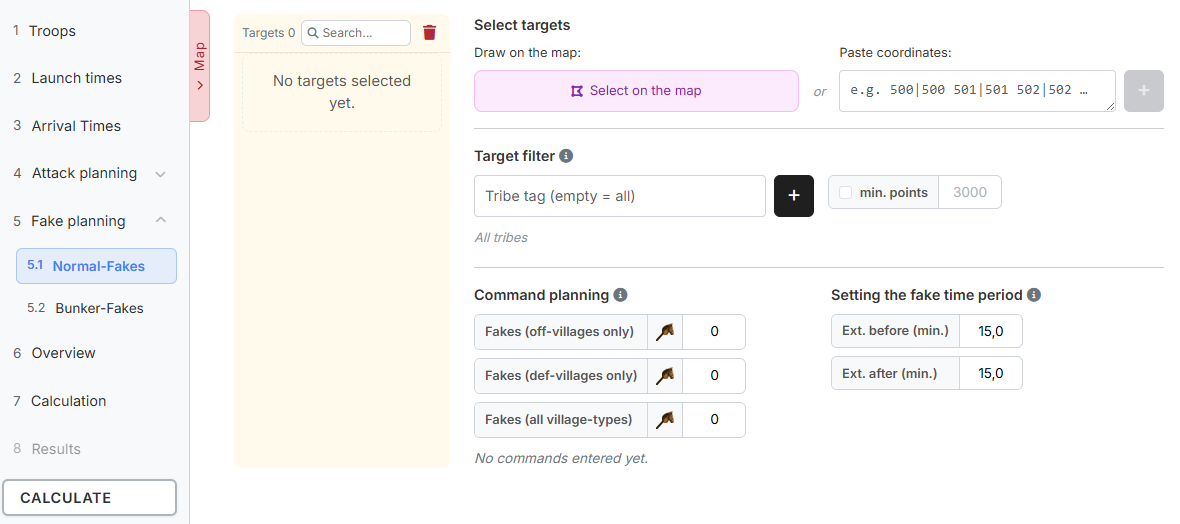
Links steht die Zielliste der Gruppe mit Anzahl, Suchfeld und Papierkorb („Alle löschen"), rechts die Einstellungen.
1.1 Ziele auswählen

Zwei Wege stehen zur Verfügung:
- „Direkt einzeichnen" — „Auf der Karte auswählen" öffnet die Gesamtkarte im Auswahlmodus, siehe Die Gesamtkarte. Für die Fakeplanung ist das der bequemste Weg, weil sich damit in einem Zug ganze Regionen markieren lassen.
- „Koordinaten einfügen" — für einzelne Ziele.
Einen Import aus einem gespeicherten Plan gibt es hier nicht.
Scharfe Ziele haben Vorrang
Dörfer, die bereits in einer Kategorie der Angriffsplanung stehen, werden beim Hinzufügen ausgefiltert — das Tool meldet sie als „Ziele ignoriert (bereits anderswo verplant)". Umgekehrt wandert ein Fakeziel automatisch in die Angriffsplanung, wenn du es dort einträgst.
1.2 Zielfilter
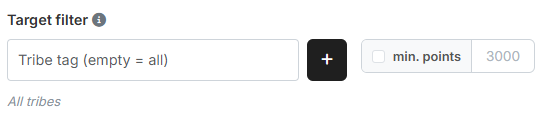
Der Zielfilter grenzt ein, welche Dörfer überhaupt als Fake-Ziel in Betracht kommen:
- „Stamm-Tag (leer = alle)" — Tag eintippen und mit dem Plus-Knopf hinzufügen. Mehrere Stämme sind möglich; sie erscheinen als Chips darunter. Bleibt das Feld leer, gilt „Alle Stämme".
- „Min. Punkte" — Checkbox plus Zahl (Standard
3000). Nur Dörfer ab dieser Punktzahl kommen infrage.
Der Zielfilter gilt überall
Der Filter bestimmt, welche Dörfer überhaupt als Fake-Ziel in Frage kommen. Er gilt für beide Fake-Gruppen und für die Auswahl auf der Karte: Dort wird nur markiert, was ihm entspricht. Du kannst also mit gesetztem Filter großzügig über die Karte ziehen, ohne aus Versehen Kleinstdörfer oder den falschen Stamm zu erwischen.
Änderst du den Filter, während die Karte offen ist, wirkt sich das sofort auf die Markierung aus.
1.3 Befehlsplanung
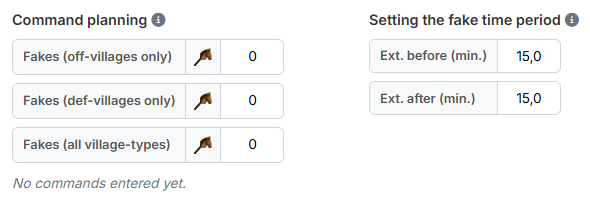
Wie viele Fakes jedes Ziel dieser Gruppe bekommt, aufgeschlüsselt nach der Art des Herkunftsdorfes:
- „Fakes (aus Offdörfern)" — nur aus Off-Dörfern.
- „Fakes (aus Deffdörfern)" — nur aus Deff-Dörfern.
- „Fakes (Dorftyp egal)" — aus beliebigen Dörfern.
Darunter läuft die Summe mit: „Fakes je Ziel: 3", oder „Noch keine Befehle
eingetragen.", solange alle Felder auf 0 stehen.
1.4 Festlegung Fake-Zeitraum
Rechts daneben stehen „Erw. vorher (Min.)" und „Erw. nachher (Min.)",
beide standardmäßig 15,0. Sie legen fest, wie weit die Fakes eines Ziels
zeitlich auseinanderliegen dürfen.
Der erste Fake spannt den Zeitraum auf
Für den ersten Fake eines Ziels gilt der Ankunftszeitraum für Fakes aus Schritt 3, erweitert um die beiden Werte. Sobald dieser Fake steht, wird seine Ankunftszeit zum Anker: Jeder weitere Fake auf dasselbe Ziel muss zwischen „Erw. vorher" davor und „Erw. nachher" danach eintreffen. Große Werte streuen die Fakes eines Ziels also weiter auseinander, kleine ziehen sie zusammen.
Anders als in der Angriffsplanung, wo sich der Fake-Zeitraum aus den echten Befehlen des Ziels ergibt, gibt es hier keine echten Befehle — deshalb der Umweg über Schritt 3 und den ersten Fake.
2. Schritt 5.2: Bunker-Fakes
Die Gruppe Bunker-Fakes ist identisch aufgebaut. Sie hat ihre eigene Zielliste, ihre eigene Befehlsplanung und ihren eigenen Fake-Zeitraum — nur der Zielfilter aus Abschnitt 1.2 ist beiden Gruppen gemeinsam.
Auf der Gesamtkarte erscheinen die Ziele beider Gruppen in unterschiedlichen Violett-Tönen und lassen sich über die Chips „Normal-Fakes" und „Bunker-Fakes" einzeln ein- und ausblenden.
Im Ergebnis werden die Befehle beider Gruppen gemeinsam als „Fakes (Fakeplanung)" gezählt und damit von den Begleitfakes der Angriffsplanung unterschieden.
Weiter geht es mit Schritt 6: Übersicht.