Schritt 1: Truppen
In Schritt 1 legst du fest, aus welchen Dörfern geplant werden darf. Du lädst die Truppen hoch, nimmst bei Bedarf einzelne Herkunftsdörfer aus der Planung heraus und siehst am Ende, wie viele Offs tatsächlich zur Verfügung stehen.
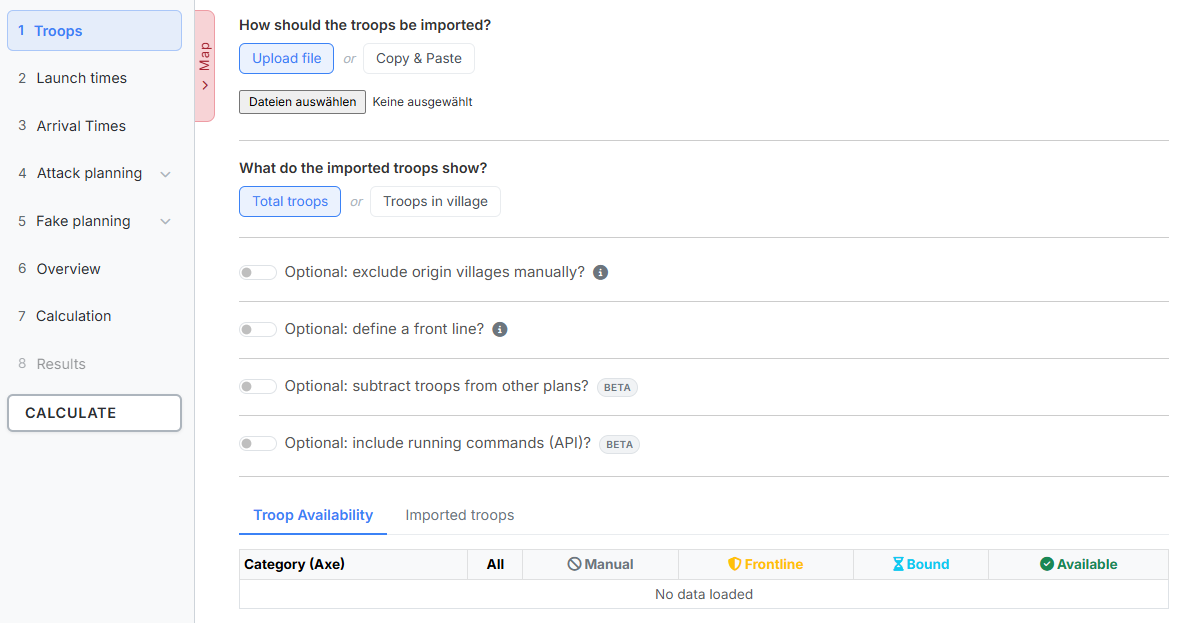
Links steht die Schrittleiste. Du kannst jederzeit zwischen den Schritten hin- und herspringen — eine feste Reihenfolge erzwingt das Tool nicht. Die Schritte 4. Angriffsplanung und 5. Fakeplanung klappen ihre Unterschritte auf, sobald du sie anwählst; hinter jedem Unterschritt steht die Anzahl der dort eingetragenen Ziele. Ganz unten sitzt der Knopf „Berechnen", der von überall aus erreichbar ist. Schritt 8. Ergebnis bleibt gesperrt, bis eine Berechnung durchgelaufen ist.
Am linken Rand des Inhaltsbereichs findest du außerdem die Lasche „Karte". Sie öffnet die Gesamtkarte, die in jedem Schritt zur Verfügung steht — siehe Die Gesamtkarte.
1. Truppen importieren
Unter „Wie sollen die Truppen importiert werden?" wählst du zwischen zwei gleichwertigen Wegen.
Datei hochladen
Über „Datei hochladen" lädst du eine oder mehrere TXT-Dateien ein. Diese Dateien erzeugst du am bequemsten über das Schnellleisten-Script „Download Tribe Info".
Erwartetes Format:
Coords,Player,spear,sword,axe,archer,spy,light,marcher,heavy,ram,catapult,knight,snob
483|520,Testuser A,2421,6099,100,5963,50,50,3632,200,5,279,0,8
543|538,Testuser A,100,100,6027,100,6,3014,100,100,159,5,0,0
467|559,Testuser A,3779,4836,100,4803,40,50,6309,1584,5,80,0,0
465|523,Testuser B,4298,5495,100,6752,23,50,5761,1131,5,35,0,0
468|515,Testuser B,721,4160,100,2280,61,50,5935,832,5,308,0,4
Entscheidend ist die Kopfzeile: Sie muss das Wort Coords enthalten, und
die Spalten danach müssen die Einheiten in der Reihenfolge benennen, in der
sie in den Zeilen stehen. Welche Einheiten vorkommen, hängt von der Welt ab —
auf Welten ohne Bogenschützen fallen archer und marcher einfach weg. Die
erste Spalte ist immer die Koordinate, die zweite immer der Spielername.
Copy & Paste
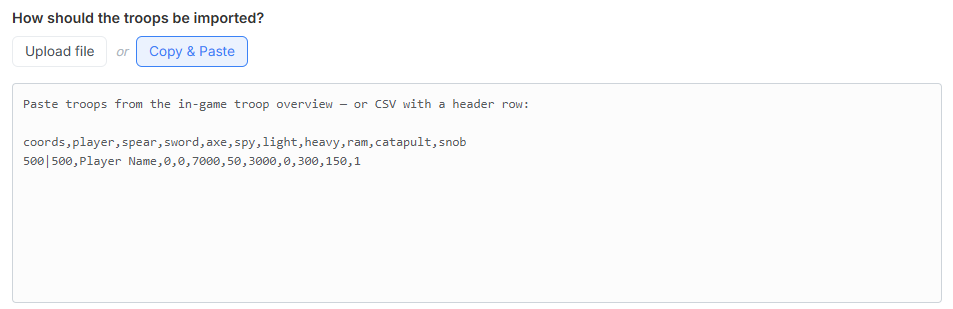
Über „Copy & Paste" fügst du die Truppen direkt aus der Ingame-Truppenübersicht ein (Strg+A, Strg+C). Der Import startet automatisch beim Einfügen. Alternativ nimmt das Feld dieselben CSV-Daten wie der Datei-Upload entgegen — inklusive Kopfzeile.
Was zeigen die importierten Truppen?
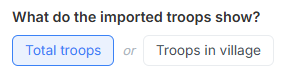
Diese Auswahl ist für beide Importwege Pflicht:
- „Truppen Insgesamt" — alle Truppen des Dorfes, also auch die gerade unterwegs befindlichen.
- „Truppen im Dorf" — nur die aktuell im Dorf stehenden Truppen.
Beim Einfügen aus der Ingame-Übersicht sucht das Tool genau die Zeilen, die mit dem gewählten Schlüsselwort beginnen. Passt die Auswahl nicht zu deinen Daten, meldet es das ausdrücklich, statt stillschweigend nichts zu finden.
Konsekutive Planung braucht „Truppen Insgesamt"
Die beiden Abschnitte Truppen aus anderen Plänen abziehen und Laufende Befehle (API) einbeziehen rechnen mit Truppen, die gerade unterwegs sind. Im Modus „Truppen im Dorf" blendet das Tool diese Bereiche deshalb aus.
2. Herkunftsdörfer ausplanen
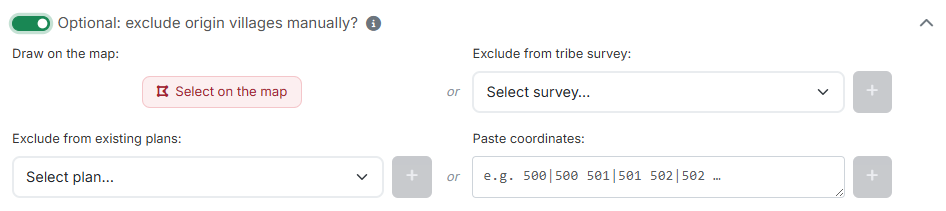
Der Schalter „Optional: Herkunftsdörfer manuell ausplanen?" klappt einen Bereich mit vier gleichwertigen Wegen auf. Was du hier ausplanst, ist vollständig aus der Planung heraus:
Ausgeplant heißt wirklich ausgeplant
Aus Dörfern, die hier ausgeplant werden, wird kein einziger Befehl verplant — weder Offs noch Zwischencleaner, K-Splits oder Fakes.
„Direkt einzeichnen" — der Knopf „Auf der Karte auswählen" öffnet die Gesamtkarte im Auswahlmodus. Dort klickst du einzelne Dörfer an oder ziehst mit gedrückter Maustaste ein Lasso um einen ganzen Bereich. Wie das genau funktioniert, steht unter Die Gesamtkarte · Auswahl per Klick und Lasso.
„Aus Stammes-Umfrage ausplanen" — hat dein Stamm Dörfer über eine Stammes-Umfrage gemeldet, welche nicht mitverplant werden sollen, wählst du die Umfrage im Dropdown aus und bestätigst die Auswahl mit dem Plus-Knopf. Der Bereich erscheint nur, wenn du auf einem Discord-Server dieser Welt die Planungsrechte hast und dort mindestens eine Umfrage vorliegt.
„Aus vorhandenen Plänen ausplanen" — schließt alle Herkunftsdörfer einer bereits gespeicherten Planung in einem Zug aus. Nach der Auswahl im Dropdown erscheint unter „Befehlstypen wählen:" die Liste der im Plan enthaltenen Befehlstypen. Hinter jedem Typ steht, wie viele Herkunftsdörfer er enthält und wie viele davon ausplanbar sind. Erst wenn mindestens ein Typ angehakt ist, lässt sich der Plus-Knopf drücken.
Was „ausplanbar" bedeutet
Ausplanbar sind nur Herkunftsdörfer, die im Plan enthalten sind, in deinen hochgeladenen Truppen vorkommen und noch nicht ausgeplant wurden. Lade deshalb zuerst die Truppen hoch — sonst steht beim Zähler ein „—" statt einer Zahl.
„Koordinaten einfügen" — für einzelne Dörfer. Umgebender Text stört nicht, das Tool zieht sich die Koordinaten selbst heraus.
Am unteren Ende des Bereichs findest du eine Tabelle „Ausgeplante Herkunftsdörfer". Über das Suchfeld filterst du nach Spieler oder Koordinate, mit „Alle löschen" leerst du die Liste wieder.
3. Frontlinie definieren
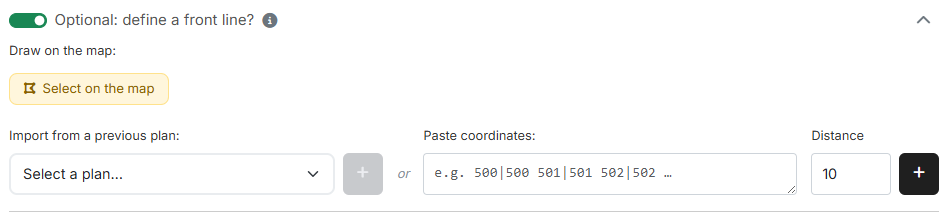
Der Schalter „Optional: Frontlinie definieren?" legt fest, welche Dörfer als Frontdörfer gelten. Sie bleiben dadurch mobil und können kurzfristig auf Angriffe reagieren.
Frontdörfer dürfen weiterhin faken
Aus Dörfern der Frontlinie werden keine Offs, Zwischencleaner und K-Splits verplant. Fakes dürfen von dort weiterhin starten.
Auch hier gibt es drei Wege:
- „Direkt einzeichnen" — „Auf der Karte auswählen" öffnet die Karte im Zeichenmodus. Anders als beim Ausplanen entstehen hier Gebiete: Du ziehst mit der Maus einen geschlossenen Umriss, und die darin liegenden Herkunftsdörfer aus deinem Truppen-Import gehören zur Frontlinie. Mehrere Gebiete sind möglich. Gebiete, in denen kein einziges Herkunftsdorf liegt, werden beim Übernehmen verworfen — und ohne hochgeladene Truppen lässt sich der Zeichenmodus gar nicht erst starten.
- „Aus vorheriger Planung importieren" — übernimmt die gespeicherte Frontlinie einer früheren Off-Planung dieser Welt und führt sie mit dem bereits Vorhandenen zusammen. Zur Auswahl stehen nur Planungen der aktuell gewählten Welt; enthält eine Planung keine Frontlinie, sagt das Tool das.
- „Koordinaten einfügen" + „Abstand" — der klassische Weg. Der Abstand
in Feldern erzeugt einen Ring um jede eingetragene Koordinate; alles darin
zählt zur Frontlinie. Standard ist
10.
Die Liste darunter zeigt zuerst die gezeichneten Gebiete in Frontlinie (jeweils mit der Anzahl der enthaltenen Dörfer und einem ×) und darunter die einzelnen Dörfer in Frontlinie. Auf der Gesamtkarte lässt sich die Frontlinie über das Chip „Frontlinie" jederzeit einblenden.
4. Truppen aus anderen Plänen abziehen
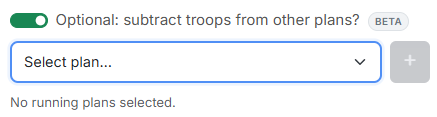
Der Schalter „Optional: Truppen aus anderen Plänen abziehen?" ist der Kern der konsekutiven Planung: Wenn bereits eine Aktion läuft, stehen die dort verplanten Truppen für die neue Planung nicht mehr zur Verfügung — sie sind aber trotzdem noch in deinen hochgeladenen Truppendaten enthalten, weil du sie vor dem Abschicken ausgelesen hast.
Wähle im Dropdown die laufenden Pläne aus und füge sie mit dem Plus-Knopf hinzu; die ausgewählten Pläne erscheinen als Chips darunter. Das Tool rechnet dann aus, welche Einheiten in welchem Dorf gebunden sind, und zieht sie ab.
Welche Truppen dadurch wegfallen, siehst du in der Spalte „Gebunden" der Truppenverfügbarkeit — von dort kommst du auch an die Einzelheiten.
5. Laufende Befehle (API) einbeziehen

Der Schalter „Optional: Laufende Befehle (API) einbeziehen?" geht einen Schritt weiter als der vorige: Statt aus gespeicherten Planungen zu rechnen, nutzt er die tatsächlich laufenden Befehle, die deine Mitspieler über die tw-utils-API hochgeladen haben — etwa mit einem eigenen Userscript (siehe Laufende Befehle). Das ist genauer, weil es auch Befehle erfasst, die gar nicht aus einer Planung stammen.
Unter dem Schalter steht eine Zeile wie „API-Uploads von 12 Accounts gefunden und berücksichtigt." — oder „Keine Uploads für diese Welt vorhanden.", wenn noch niemand hochgeladen hat.
Der Bereich erscheint nur, wenn du auf einem Discord-Server dieser Welt das Recht hast, laufende Befehle zu lesen.
6. Wann wurden die Truppen ausgelesen?
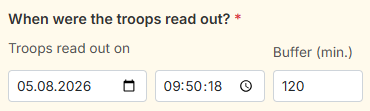
Sobald einer der beiden Schalter aus Abschnitt 4 oder 5 aktiv ist, erscheint dieser gemeinsame Streifen. Er ist ein Pflichtfeld, denn ohne ihn kann das Tool nicht entscheiden, welche Befehle zum Zeitpunkt deines Truppen-Auslesens schon unterwegs waren und welche noch nicht.
- „Truppen ausgelesen am" — Datum und Uhrzeit, zu der du die Truppenübersicht kopiert bzw. die Datei erzeugt hast.
- „Puffer (Min.)" — ein Sicherheitsfenster um diesen Zeitpunkt herum,
Standard
120. Es fängt ab, dass zwischen Auslesen und Planung noch etwas passiert ist.
7. Truppenverfügbarkeit
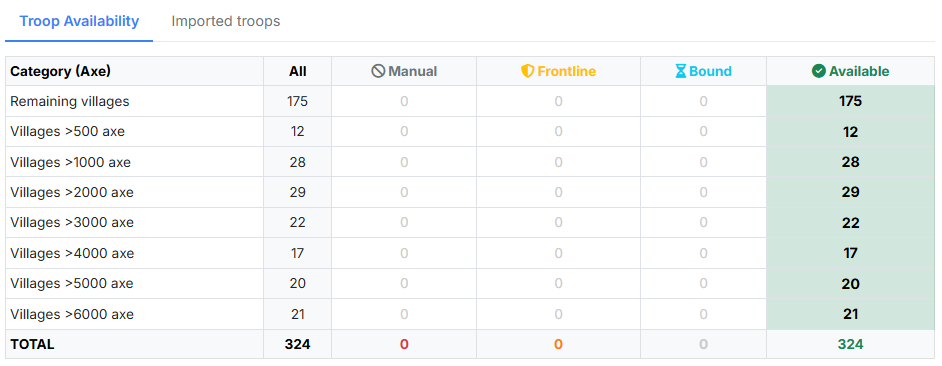
Ganz unten siehst du auf einen Blick, was von deinen Truppen übrig bleibt. Die
Tabelle ist nach „Kategorie (Axt)" gruppiert — also nach der Zahl der
Axtkämpfer je Dorf (Dörfer >500 Axt, >1000 Axt … sowie Restliche
Dörfer). Die Spalten:
- „Gesamt" — alle importierten Dörfer dieser Kategorie.
- „Manuell" — durch Ausplanen ausgeschlossen (Abschnitt 2).
- „Front" — durch die Frontlinie blockiert (Abschnitt 3).
- „Gebunden" — durch laufende Aktionen gebunden (Abschnitte 4 und 5).
- „Verfügbar" — was nach allen Abzügen für die Planung bleibt.
Die Fußzeile SUMME fasst alle Kategorien zusammen.
Ist eine Zahl in der Spalte „Gebunden" unterstrichen, kannst du sie anklicken: Es öffnet sich das Fenster „Gebundene Dörfer (laufende Aktionen)" mit den Spalten Dorf, Gebundene Einheiten, Grund und Frei ab. Jede Zeile ist eine einzelne Bindung — ein Dorf kann mehrere haben, die zu unterschiedlichen Zeiten wieder frei werden.
Über den zweiten Reiter „Eingelesene Truppen" siehst du die Rohdaten Dorf für Dorf, mit Suchfeld nach Spieler oder Koordinate.
Weiter geht es mit Schritt 2: Abschickzeiten.