Account-Verifizierung
Durch die Account-Verifizierung wird sichergestellt, dass sich ausschließlich berechtigte User mit einem Spieler-Account verknüpfen können — also nur jene, die tatsächlich Zugriff auf den jeweiligen Account haben. Erst auf Basis dieser Verifizierung stehen dir die personalisierten Funktionen der einzelnen Bot-Module zur Verfügung.
Mit jeder erfolgreichen Verifizierung entsteht eine eindeutige Dreiecks-Verknüpfung zwischen deinem DS-Account, deinem Discord-User und dem Stammes-Discordserver. Diese drei Bezugspunkte sorgen dafür, dass Bot-Funktionen, Berechtigungen und Benachrichtigungen immer eindeutig dem richtigen Spieler auf dem richtigen Server zugeordnet werden können.
1. Bot-Config-Kanal öffnen
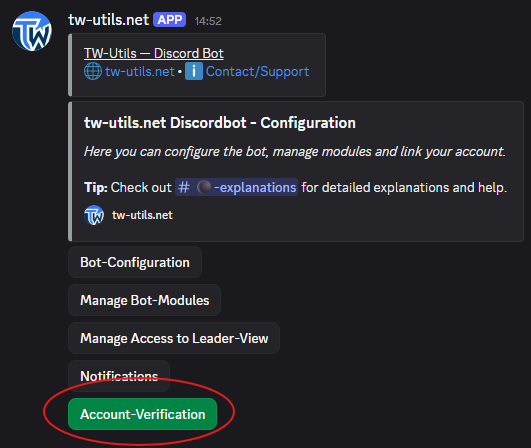
Wechsle auf eurem Stammes-Discord in den Kanal #⚫-bot-config. Dieser Kanal wurde beim Einladen des Bots automatisch in der Kategorie ⚙️ TWU-SETUP angelegt und ist die zentrale Steuerung für alle Bot-Funktionen — dort findest du sämtliche Aktionen als Buttons. Klicke dort auf den Button Account-Verification, um die Verifizierung zu starten.
2. Verifizierungs-Flow starten
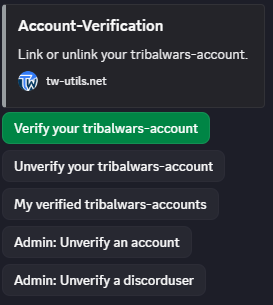
Klicke im geöffneten Menü auf den grünen Button Verify your tribalwars-account, um die Verknüpfung eines neuen Accounts zu starten.
3. Ingame-Accountname eingeben
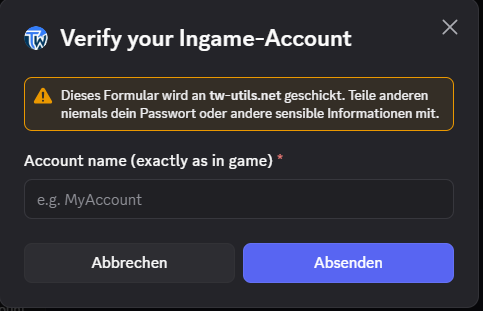
Es öffnet sich ein Eingabe-Fenster mit dem Titel Verify your Ingame-Account. Trage im Feld Account name (exactly as in game) deinen Spieler-Namen ein — exakt so, wie er im Spiel geschrieben ist (Groß-/Kleinschreibung und Sonderzeichen beachten). Klicke anschließend auf Absenden.
4. Verifizierungs-Code erhalten
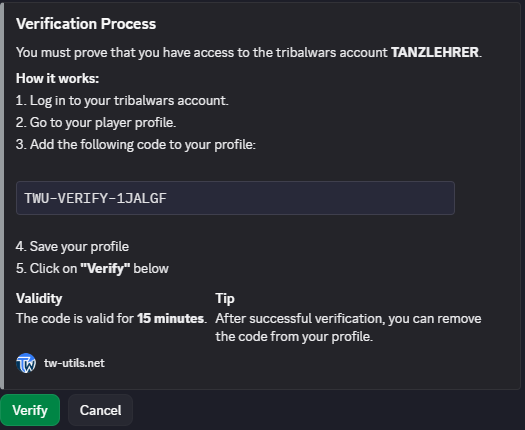
Der Bot prüft, ob der eingegebene Account auf der konfigurierten Spielwelt existiert, und zeigt dir im Anschluss ein Embed mit dem Titel Verification Process. Darin findest du einen individuellen Verifizierungs-Code sowie eine kurze Schritt-für-Schritt-Anleitung. Kopiere den Code – du brauchst ihn im nächsten Schritt im Spiel.
Code-Gültigkeit
Der Verifizierungs-Code ist 15 Minuten gültig. Schließt du den Prozess in dieser Zeit nicht ab, musst du den Ablauf von vorne starten und erhältst einen neuen Code.
5. Profil im Spiel öffnen
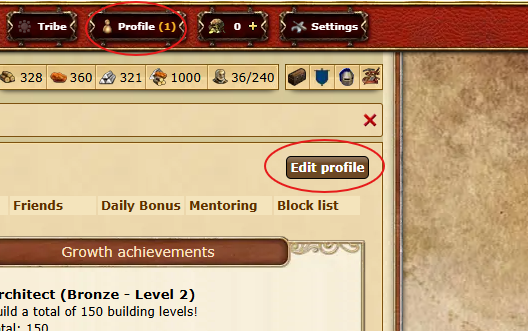
Logge dich auf der entsprechenden Spielwelt ein, öffne dein eigenes Spieler-Profil und wechsle in den Bearbeitungs-Modus der Profil-Beschreibung.
6. Verifizierungs-Code in das Profil einfügen
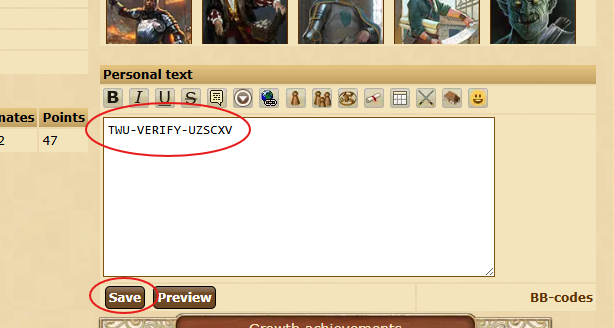
Füge den zuvor kopierten Verifizierungs-Code in die Profil-Beschreibung ein. Der genaue Ort innerhalb der Beschreibung ist egal — der Bot durchsucht den gesamten Text. Speichere anschließend dein Profil ab.
Profil speichern nicht vergessen
Ohne Speichern ist der Code nicht in deinem Profil hinterlegt und die Verifizierung schlägt fehl.
7. Verifizierung im Discord abschließen
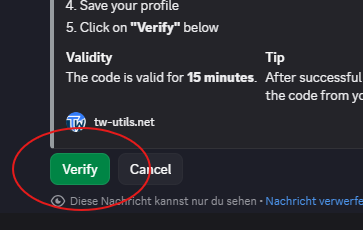
Wechsle zurück in den Discord-Kanal #⚫-bot-config und klicke im Verifizierungs-Embed des Bots auf den Button Verify. Der Bot ruft daraufhin dein Profil ab und prüft automatisch, ob der individuelle Code dort hinterlegt ist.
8. Erfolgsmeldung
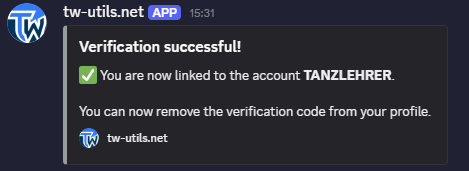
Wird der Code in deinem Profil gefunden, bestätigt der Bot die erfolgreiche Verknüpfung mit einer Erfolgsmeldung. Damit ist die Verifizierung abgeschlossen — dein Discord-User ist ab sofort mit dem Spieler-Account verbunden und du kannst die personalisierten Funktionen der Bot-Module nutzen.
Code aus Profil entfernen
Nach erfolgreicher Verifizierung kannst du den Code wieder aus deiner Profil-Beschreibung entfernen — die Verknüpfung bleibt unabhängig davon bestehen.
Mehrere Accounts verifizieren
Du kannst auf derselben Welt mehrere Accounts mit deinem Discord-User verknüpfen — wiederhole dazu einfach diesen Ablauf für jeden weiteren Account. Über den Button My verified tribalwars-accounts siehst du jederzeit die Liste deiner verknüpften Accounts. Über Unverify your tribalwars-account lässt sich eine Verknüpfung wieder lösen.
9. Ergebnis auf tw-utils
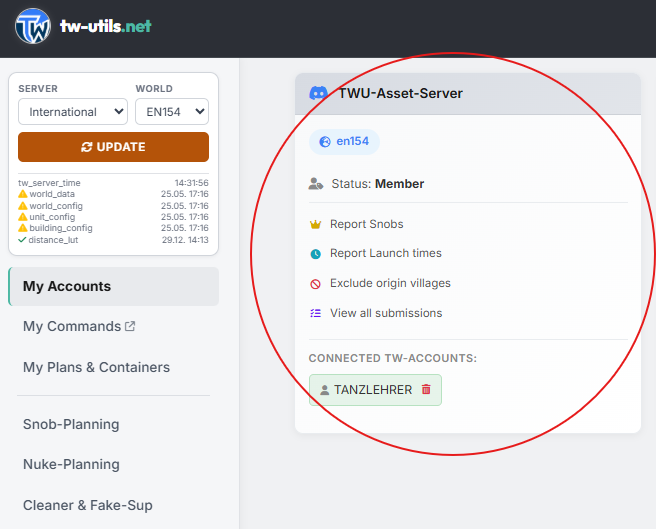
Sofern du bereits einen Account auf tw-utils hast, kannst du die erfolgreiche Verifizierung zusätzlich über die Website prüfen — dort wird dir nun die entsprechende Card zu deinem Stammes-Discord mit deinem Member-Status angezeigt.
Hinweis für TWU-Leader
Wer die Rolle TWU-Leader hat, kann über die Buttons Admin: Unverify an account und Admin: Unverify a discorduser Verknüpfungen für andere User lösen (z. B. bei verlassenen Accounts oder einem Discord-User-Wechsel).