Veröffentlichte Container
Ein Container ist eine Sammlung veröffentlichter Pläne auf DS-Ultimate. Beim Veröffentlichen zerlegt tw-utils einen gespeicherten Plan nach Spielern und legt für jeden Spieler einen eigenen DSU-Plan an — jeder bekommt also nur seine eigenen Befehle zu sehen.
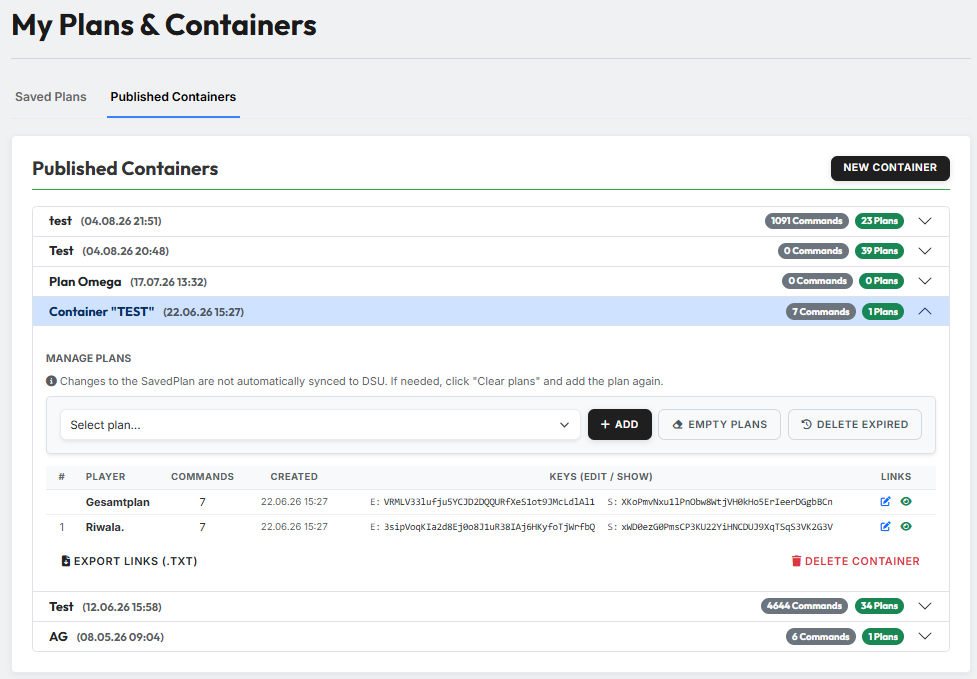
Der Reiter listet alle Container der aktuellen Welt. Je Zeile stehen Name, Anlagedatum und zwei Abzeichen: wie viele Befehle und wie viele Pläne der Container enthält. Ein Klick auf den Pfeil klappt ihn auf.
Für den ganzen Stamm gibt es mehr
Diese Seite verwaltet deine Container. Die Stammesführung hat im Leaderview unter Planung (Container) eine deutlich umfangreichere Ansicht mit Befehlsbearbeitung, Planverteilung und Statusverfolgung.
1. Container anlegen
„Neuer Container" öffnet ein kleines Fenster, in dem du eine Bezeichnung / Name des Containers einträgst. Der Container ist danach leer — gefüllt wird er im nächsten Schritt.
2. Einen Plan veröffentlichen
Im aufgeklappten Container steht unter „Pläne verwalten" die Auswahlliste „Plan auswählen…" mit deinen gespeicherten Plänen. Auswählen, „Hinzufügen" klicken — das ist der Veröffentlichungsvorgang. tw-utils legt daraufhin die DSU-Pläne an; bei großen Plänen dauert das einen Moment.
Du kannst nacheinander mehrere Pläne in denselben Container geben. Befehle desselben Spielers landen dabei im selben DSU-Plan.
Änderungen wandern nicht automatisch mit
Bearbeitest du einen gespeicherten Plan nachträglich, ändert sich der bereits veröffentlichte DSU-Plan nicht. Diesen Hinweis zeigt die Seite auch selbst an. Der Weg zurück: „Pläne leeren" und den Plan erneut hinzufügen.
3. Die Planliste des Containers
Die Tabelle zeigt je Zeile den Spieler, die Anzahl seiner Befehle, das Anlagedatum, die beiden Schlüssel (Bearbeiten und Anzeigen) und rechts die Links zum DSU-Plan.
Ganz oben steht ohne laufende Nummer der Gesamtplan: ein zusätzlicher DSU-Plan, der alle Befehle aller Spieler enthält. Er ist für die Stammesführung gedacht, die den ganzen Angriff auf einen Blick sehen will.
Unter der Tabelle liegt „Links exportieren (.txt)" — damit lädst du alle DSU-Links als Textdatei herunter und kannst sie zum Beispiel im Discord verteilen.
4. Aufräumen
Neben „Hinzufügen" stehen zwei Knöpfe:
- „Pläne leeren" — löscht alle Befehle aus den DSU-Plänen des Containers. Die Pläne selbst und ihre Links bleiben bestehen; wer den Link schon hat, behält ihn.
- „Abgelaufene löschen" — entfernt nur die Befehle, deren Ankunft in der Vergangenheit liegt. Aktive Befehle bleiben erhalten.
Ganz unten rechts löscht „Container löschen" den Container in tw-utils. Die Pläne auf DS-Ultimate bleiben dabei bestehen — nur die Verknüpfung hier verschwindet.
Alle vier Aktionen fragen vorher nach.