Schritt 5: Ergebnis
Schritt 5 zeigt den fertigen Plan. Der Schritt bleibt in der Schrittleiste gesperrt, bis eine Berechnung durchgelaufen ist; danach springt das Tool von selbst hierher.
Gestartet wird die Berechnung über den Knopf „Berechnen" unten in der Schrittleiste — er ist aus jedem Schritt erreichbar.
1. Ergebniskarten und Aktionen

Oben steht eine Reihe von Karten im Ist/Soll-Vergleich: links die Zahl, die tatsächlich geplant werden konnte, rechts nach dem Schrägstrich die Zahl, die laut deinen Einstellungen geplant werden sollte.
- „ZWC" — die Zwischencleaner aus Schritt 3.
- „Fake-UT" — die Fake-Unterstützungen aus Schritt 4.
- „AG / Andere" — die importierten Befehle aus Schritt 2. Sie zeigen nur eine Zahl, weil sie nicht geplant, sondern übernommen wurden.
- „Gesamt" — alle Befehle zusammen, dunkel hervorgehoben.
Stimmen Ist und Soll überein, ist der Plan vollständig. Liegt das Ist darunter, sagt dir der Reiter Unvollständige Ziele, was genau fehlt.
Rechts daneben stehen drei Aktionen:
- „Plan speichern" — öffnet ein Fenster, in dem du unter „Name des Plans" einen Namen vergibst. Gespeicherte Pläne stehen anschließend unter „Meine Pläne & Container" zur Verfügung — und lassen sich von dort aus veröffentlichen, teilen und weiterverwenden.
- „Workbench" — kopiert sämtliche Befehle als Workbench-Strings in die Zwischenablage.
- „Excel" — lädt das komplette Ergebnis als Excel-Datei herunter.
Die importierten Befehle sind Teil des Plans
Gespeichert, kopiert und exportiert werden nicht nur die neu geplanten Cleaner und Fake-UT, sondern auch die AG-Befehle aus Schritt 2. So enthält ein einziger Export alles, was zu dieser Aktion gehört.
2. Übersicht
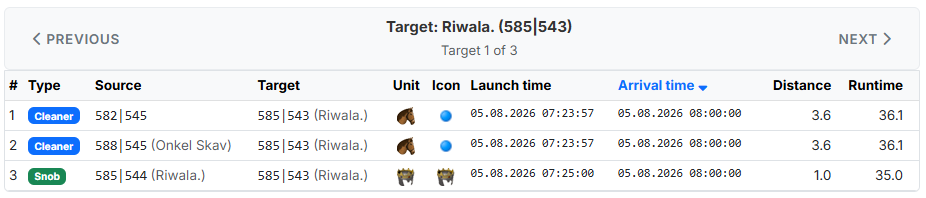
Der Reiter „Übersicht" zeigt alle Befehle je Ziel. Über
„Vorheriges" / „Nächstes" blätterst du Ziel für Ziel durch; im Suchfeld
oben springst du per Koordinateneingabe (123|456) direkt zu einem bestimmten
Ziel.
Die Spalten:
- „#" — laufende Nummer innerhalb des Ziels.
- „Typ" — Befehlstyp als farbiges Kennzeichen:
ZWC,Fake-UT,AGoderAG-Fake. - „Herkunft" — Herkunftskoordinate und -spieler.
- „Ziel" — Zielkoordinate und -spieler.
- „Einheit" — die langsamste Einheit, nach der sich die Laufzeit richtet.
- „Icon" — das Befehls-Icon der Workbench.
- „Abschickzeit" / „Ankunftszeit" — beide Spalten lassen sich per Klick sortieren.
- „Distanz" — Entfernung in Feldern.
- „Laufzeit" — Reisezeit in Minuten.
So kontrollierst du auf einen Blick, ob die Cleaner wirklich dicht am AG-Befehl abgeschickt werden.
3. Unvollständige Ziele
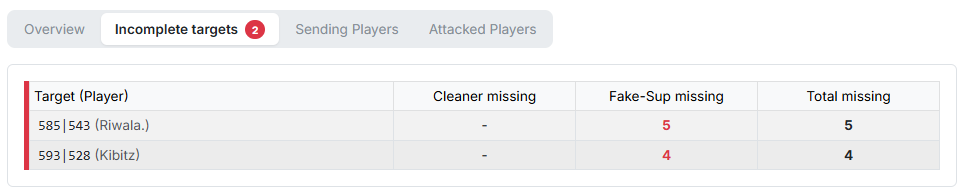
Dieser Reiter listet alle Ziele, für die nicht alle geforderten Befehle geplant werden konnten. Am Reiternamen zeigt ein rotes Kennzeichen ihre Anzahl. Sortiert wird nach der Gesamtzahl der fehlenden Befehle, das Dringendste zuerst.
Die Spalten nennen das Ziel (Spieler) und dann, wie viele fehlen — ZWC fehlen, Fake-UT fehlen und Gesamt fehlen. Wo nichts fehlt, steht ein „-".
Sind alle Ziele versorgt, erscheint stattdessen die grüne Meldung „Alle Ziele sind vollständig."
Was tun, wenn Befehle fehlen?
Fehlende Befehle bedeuten fast immer, dass zu wenige Herkunftsdörfer infrage kamen. Lohnende Stellschrauben: die Max. Zeitdifferenz großzügiger setzen oder ganz abschalten, die Mindeststärke senken, „Cleaner pro Herkunftsdorf" erhöhen oder bei den Fake-UT das Häkchen „Fake-UT nur aus Deff-Dörfern planen" entfernen.
4. Abschickende Spieler
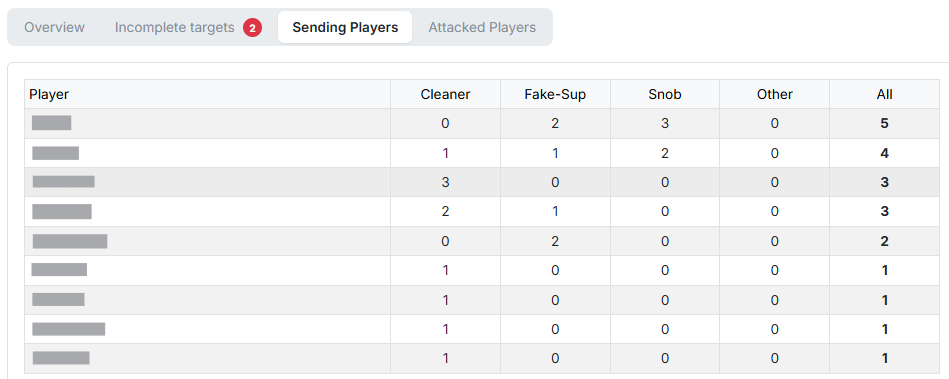
Zeigt, welcher Spieler wie viele Befehle abschickt — absteigend nach der Gesamtzahl sortiert. Spalten: Spieler, ZWC, Fake-UT, AG, Andere und Gesamt.
Hilfreich, um die Last gleichmäßig zu verteilen und zu erkennen, wenn ein Einzelner überlastet wird.
5. Angegriffene Spieler
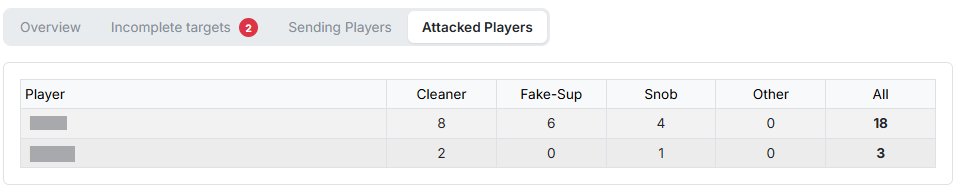
Das Gegenstück: welcher gegnerische Spieler wie viele Befehle bekommt. Die Spalten sind dieselben wie in Abschnitt 4, beziehen sich hier aber auf den angegriffenen Spieler.
6. Berechnung wiederholen
Bist du mit dem Ergebnis nicht zufrieden, springst du einfach in den betreffenden Schritt zurück, passt die Einstellungen an und drückst erneut auf „Berechnen". Deine Eingaben bleiben dabei erhalten.