Bunker-Information-System
Im Bunker-Information-System verwaltet Ihr eure Bunker. Stammesmember stellen Bunker-Anfragen, User mit der Rolle TWU-Bunker (oder TWU-Leader) genehmigen oder lehnen sie ab. Genauso können auch Aufstockungen (Top-Up) beantragt und genehmigt oder Bunker aufgelöst werden. Daneben bietet das Modul für die Leader einen schnellen Bunker-Health-Check sowie eine Möglichkeit zur Kontrolle und Identifizierung von Flexbunkern.
1. Kanäle des Moduls
Nach der Installation legt der Bot die Kategorie 🧱 BUNKER-INFORMATION-SYSTEM mit drei Kanälen an:
#⚫-leaderview-bunker— Leader-Werkzeuge: Bunker-Health-Check aller genehmigten Bunker und Flexbunker-Kontrolle#⚫-request-bunker— zentraler Anfrage-Kanal mit den Buttons zum Anfragen, Aufstocken, Anzeigen und Auflösen eigener Bunker#⚫-report-bunker— Kanal zum Melden und Verwalten feindlicher Bunker
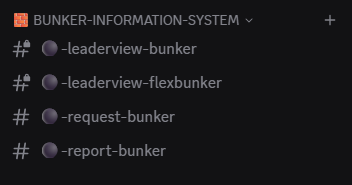
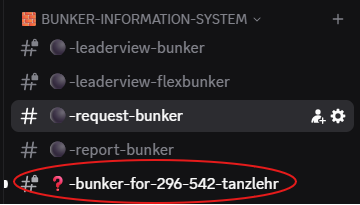
Sobald jemand eine Anfrage oder eine Aufstockung stellt, legt der Bot pro Koordinate einen eigenen Kanal in derselben Kategorie an (z. B. ❓-bunker-for-500-501-Spielername bzw. ❓-top-up-500-501). In diesem Per-Request-Kanal läuft der gesamte Genehmigungs-Workflow.
2. Bunker beantragen
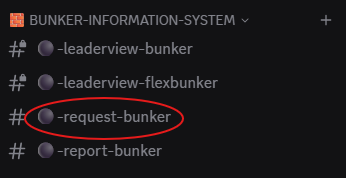
Wechsle in den Kanal #⚫-request-bunker.
Klicke auf den Button Request Bunker.
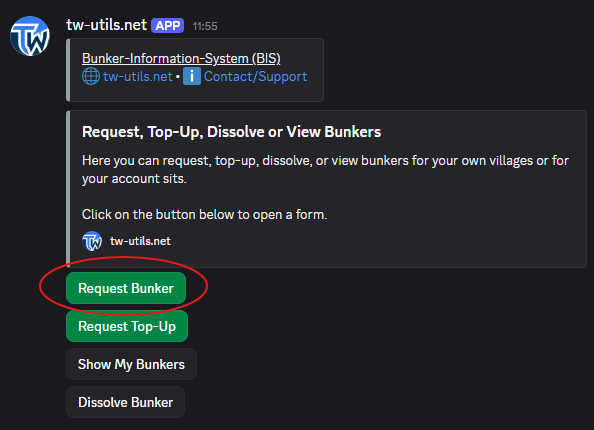
Es öffnet sich das Modal Request Bunker mit drei Eingabefeldern:
Coordinates— eine oder mehrere Koordinaten (z. B.500|501, 503|502, 540|589)Bunker Size (Dual-Strength)— gewünschte Dual-Stärke des Bunkers (z. B.20000)Reason— Begründung, warum dieser Bunker benötigt wird
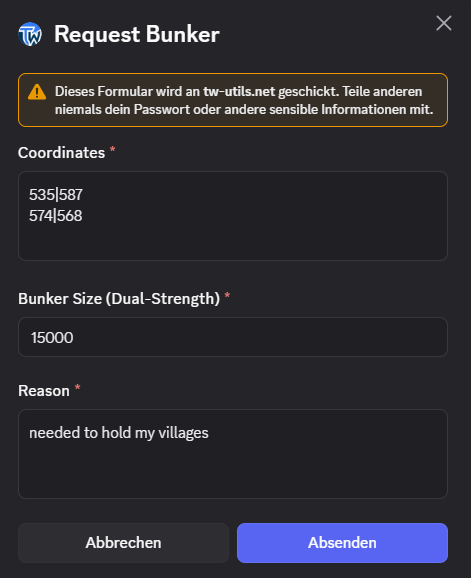
Nach dem Absenden legt der Bot pro Koordinate einen eigenen Kanal ❓-bunker-for-XXX-YYY-Spielername in der Kategorie an.
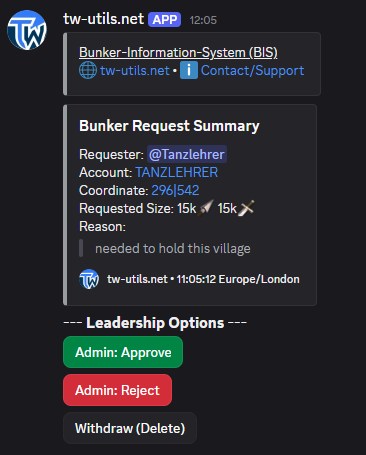
Im neuen Kanal postet der Bot ein Anfrage-Embed mit Spieler, Koordinate, gewünschter Größe und Begründung sowie den Genehmigungs-Buttons für TWU-Bunker.
Mehrere Koordinaten pro Anfrage
In einer einzelnen Anfrage könnt ihr beliebig viele Koordinaten eintragen — komma- oder leerzeichengetrennt. Der Bot legt pro Koordinate einen eigenen Anfrage-Kanal an. Jeder Kanal wird einzeln genehmigt, abgelehnt oder zurückgezogen.
3. Bunker genehmigen/ablehnen
Im Per-Request-Kanal sehen TWU-Bunker den Button Admin: Approve.
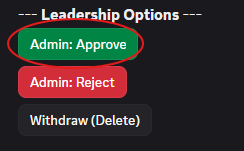
Ein Klick öffnet das Approval-Modal — der Mod kann die endgültig genehmigte Größe eintragen oder die ursprünglich angefragte Größe übernehmen.
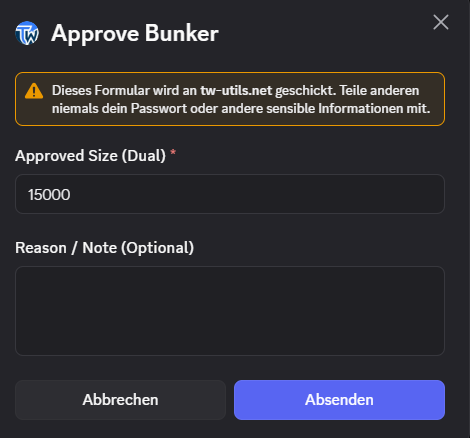
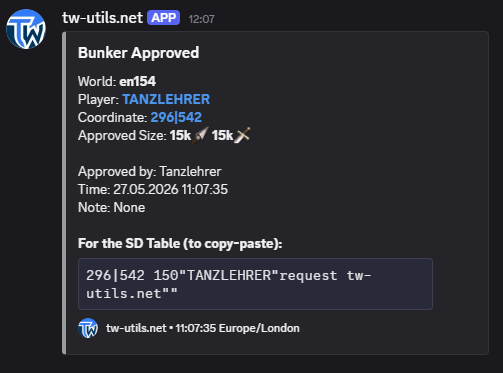
Nach erfolgreicher Genehmigung erhält der Anfragende sowie derjenige, der die Anfrage genehmigt hat, eine Discord-Direktnachricht mit dem Titel Bunker Approved (bzw. Top-Up Approved). Die DM enthält alle Eckdaten plus einen fertigen Text-String zur direkten Übernahme ins Stammesforum. Der Anfrage-Kanal wird im Anschluss an die Genehmigung automatisch gelöscht.
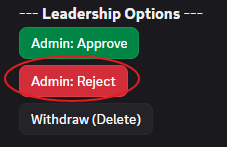
Statt zu genehmigen, können TWU-Bunker die Anfrage mit Admin: Reject ablehnen. Sowohl der Anfragende als auch der ablehnende TWU-Bunker erhalten anschließend eine Discord-Direktnachricht zur Ablehnung; der Anfrage-Kanal wird ebenfalls automatisch gelöscht.
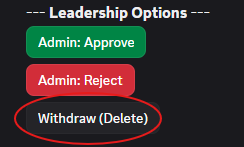
Der Anfragende selbst — oder ein TWU-Bunker — kann die Anfrage über Withdraw (Delete) jederzeit zurückziehen. Der Per-Request-Kanal wird dabei mit gelöscht.
Genehmigung mit Größen-Override
Im Approval-Modal kann der TWU-Bunker eine abweichende Größe vergeben — etwa weil das Dorf eine andere Stärke haben soll als ursprünglich angefragt. Diese Größe wird zur verbindlichen Soll-Größe und ist Basis für die Bunker-Health-Ampel im Leader-View.
SD-Befehl aus Approval-DM kopieren
Die Bunker Approved-DM enthält am Ende einen fertig formatierten SD-Befehl-String ({coord} {units}"{Spieler}"request tw-utils.net""). Diesen Block kannst du direkt ins Stammesforum einfügen, ohne ihn manuell zusammenzubauen.
4. Aufstockung beantragen
Für bereits genehmigte Bunker, deren Stärke nicht (mehr) ausreicht, kannst du im Kanal #⚫-request-bunker über den Button Request Top-Up eine Aufstockung beantragen.
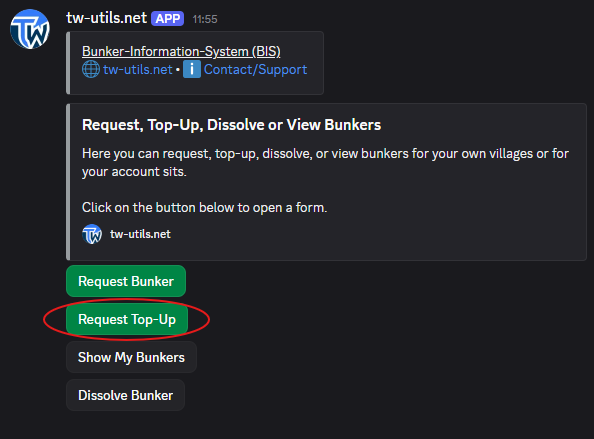
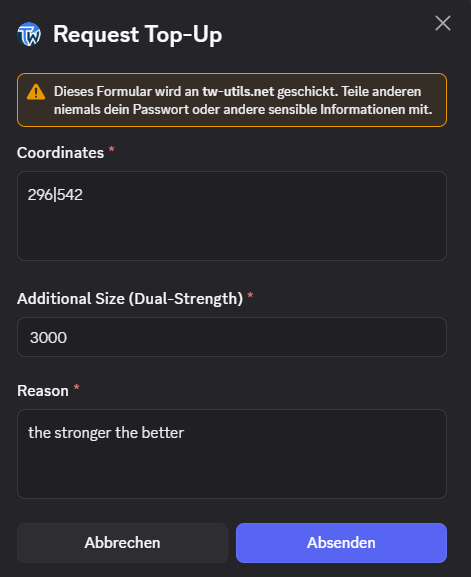
Im Modal Request Top-Up gibst du an:
Coordinates— Koordinate(n) der bereits genehmigten BunkerAdditional Size (Dual-Strength)— nur die zusätzliche Dual-Stärke (z. B.+5000)Reason— Grund für die Aufstockung
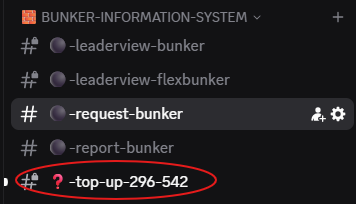
Der Bot legt analog zur Bunker-Anfrage pro Koordinate einen eigenen Kanal ❓-top-up-XXX-YYY an.
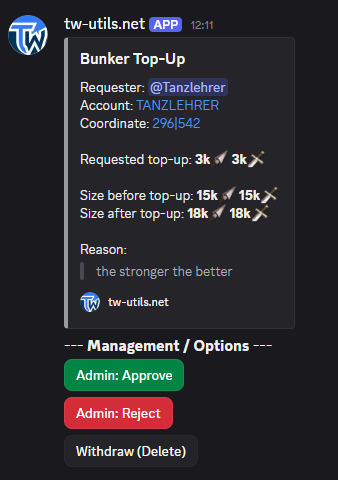
Im Kanal postet der Bot eine Aufstockungs-Zusammenfassung. Der Genehmigungs-Workflow ist identisch zu Abschnitt 3 — bei Genehmigung erhält der Anfragende eine DM mit dem Titel Top-Up Approved, und die zusätzliche Stärke wird auf die bestehende Soll-Größe addiert.
5. Eigene Bunker anzeigen und auflösen
Im Kanal #⚫-request-bunker kann jeder Spieler über Show My Bunkers jederzeit eine Übersicht seiner genehmigten Bunker abrufen.
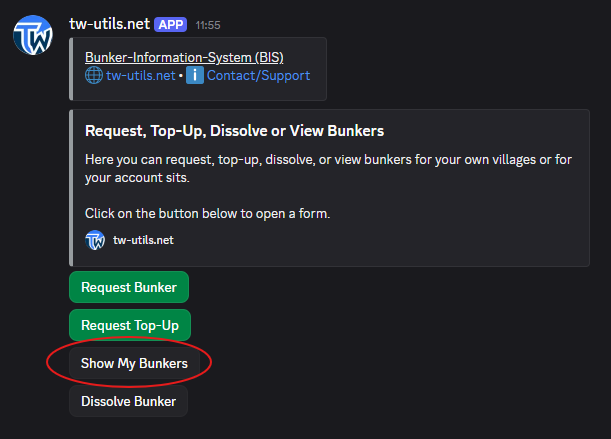
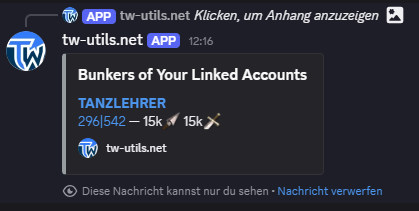
Der Bot postet eine ephemerale Liste (nur für dich sichtbar), gruppiert nach deinem verknüpften Tribalwars-Account, mit Koord-Link und genehmigter Größe pro Bunker. Voraussetzung ist eine abgeschlossene Account-Verifizierung.
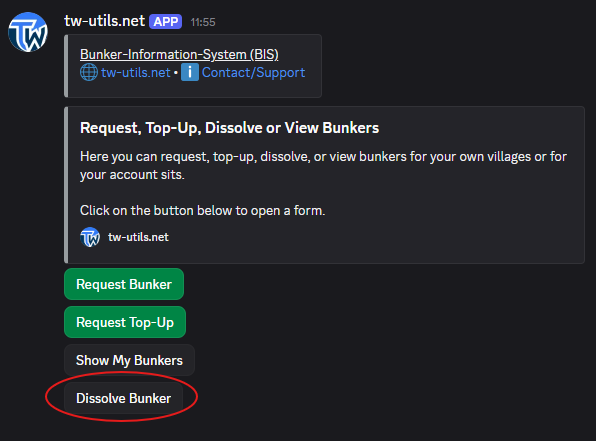
Wenn ein Bunker nicht mehr notwendig ist (z. B. weil das Dorf im Savegebiet liegt), lösen Spieler ihre eigenen Bunker über den Button Dissolve Bunker auf.
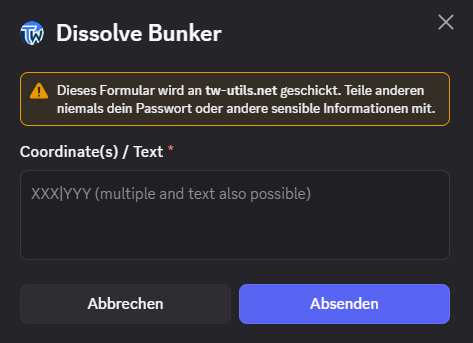
Im Modal Dissolve Bunker gibst du die aufzulösenden Koordinaten ein — das Feld Coordinate(s) / Text akzeptiert auch mehrere Koordinaten oder Text mit eingebetteten Koordinaten. Nach einer Bestätigung entfernt der Bot die betroffenen Bunker aus der Datenbank und aktualisiert den Leader-View. TWU-Bunker können fremde Bunker auf dem gleichen Weg auflösen.
6. Bunker-Health & Flexbunker-Kontrolle
Im Kanal #⚫-leaderview-bunker steht ein festes Bedienfeld mit den beiden Leader-Werkzeugen. Eine Bunker-Liste wird dort nicht gepostet — die bekommst du auf Knopfdruck.
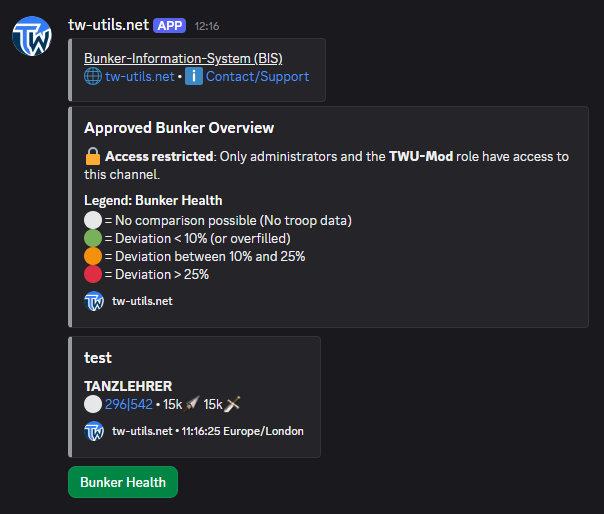
Der Button Bunker Health vergleicht für jeden genehmigten Bunker die Soll-Größe mit den aktuell hochgeladenen Truppendaten und schickt dir die Liste als Ampel-Übersicht zurück — sichtbar nur für dich, der Kanal bleibt unverändert.
Bunker-Health-Ampel-Legende
Die Health-Übersicht nutzt eine vierstufige Ampel pro Bunker:
- ⚪ keine Truppendaten — für diesen Bunker liegen keine Truppendaten vor
- 🟢 weniger als 10 % Abweichung von der Soll-Größe
- 🟠 10 % bis 25 % Abweichung
- 🔴 mehr als 25 % Abweichung
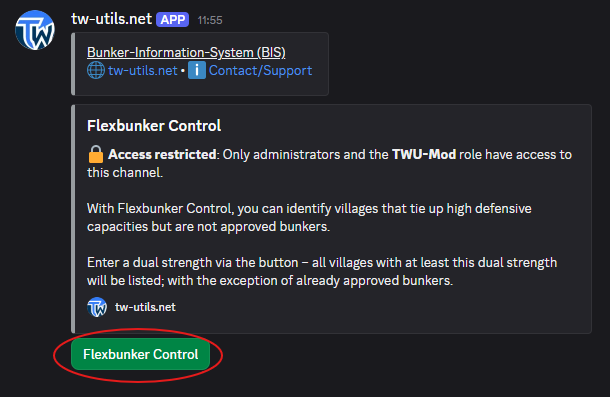
Im selben Kanal steht darunter der Button Flexbunker Control zur Verfügung — er hilft, Dörfer zu identifizieren, die hohe defensive Kapazitäten binden, gleichzeitig aber keine genehmigten Bunker sind.
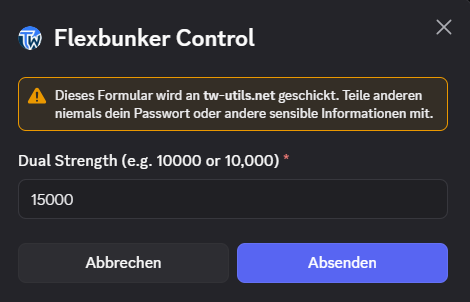
Im Modal Flexbunker Control gibst du die Schwellwert-Dual-Stärke ein:
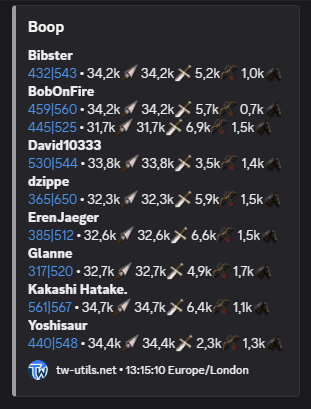
Als Ergebnis bekommst du eine Tabelle aller Dörfer im Stamm, deren tatsächliche Dual-Stärke den Schwellwert erreicht — gruppiert nach Stamm und Spieler, absteigend nach Stärke sortiert. Genehmigte Bunker werden dabei ausgeblendet, sodass nur zusätzliche Flex-Bunker erscheinen.
Rate-Limit Bunker-Health & FlexControl
Sowohl Bunker Health als auch Flexbunker Control sind aus Performance-Gründen auf eine Ausführung pro Minute und Person begrenzt. Wer den Button kurz hintereinander zweimal drückt, erhält beim zweiten Klick eine Hinweismeldung — einfach kurz warten und erneut klicken. Andere Leader blockiert das nicht.
7. Feindliche Bunker melden
Im Kanal #⚫-report-bunker werden bekannte feindliche Bunker gesammelt. Der Bot stellt dort vier Buttons bereit.
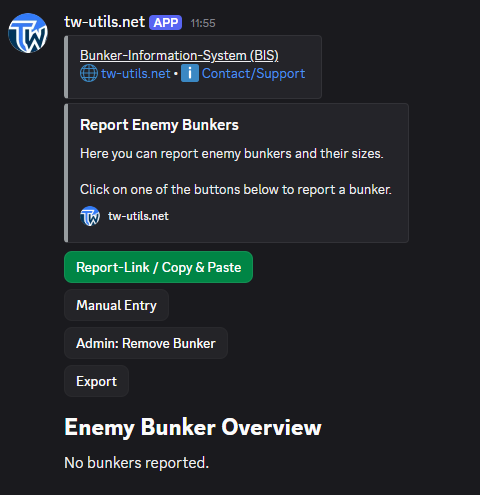
Über Report-Link / Copy & Paste lassen sich Feindbunker direkt aus einem Bericht heraus eintragen — per TW-Berichts-Link, [report]-Tag oder kopiertem Berichtstext. Manual Entry ermöglicht die manuelle Eingabe von Koordinate, Truppen und Info-Zeitpunkt, falls kein Bericht vorliegt. Mit Admin: Remove Bunker können TWU-Bunker einzelne Feindbunker-Einträge wieder entfernen, und Export liefert die komplette Liste als TSV-Datei für Excel & Co.
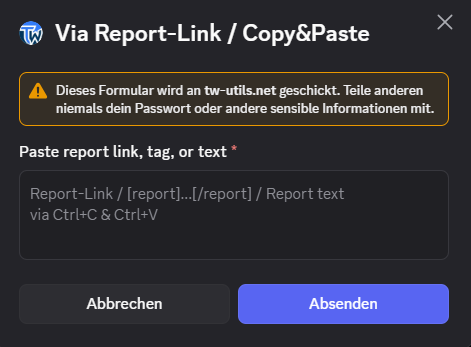
Über Report-Link / Copy & Paste öffnet sich ein Modal, das einen Berichts-Link, [report]-Tag oder kopierten Bericht-Text entgegennimmt. Der Bot parst Truppen, Koordinate und Info-Zeitpunkt automatisch aus dem Bericht.
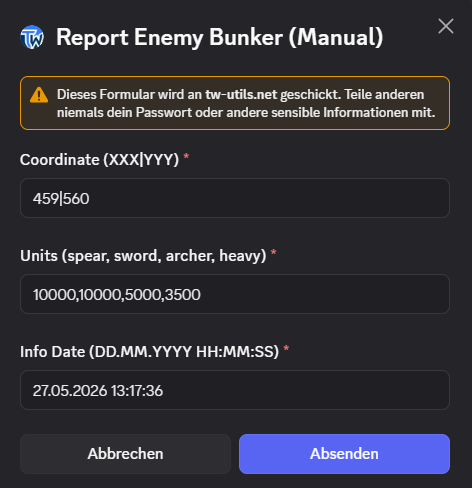
Liegt kein Bericht vor, hilft Manual Entry mit dem Modal Report Enemy Bunker (Manual) und drei Feldern: Coordinate (XXX|YYY), Units (...) mit allen Einheiten der jeweiligen Welt und Info Date (DD.MM.YYYY HH:MM:SS).
Egal welcher Weg gewählt wurde — der Bot zeigt eine Vorschau und bittet mit den Buttons Confirm / Cancel um Bestätigung, bevor der Eintrag gespeichert wird.
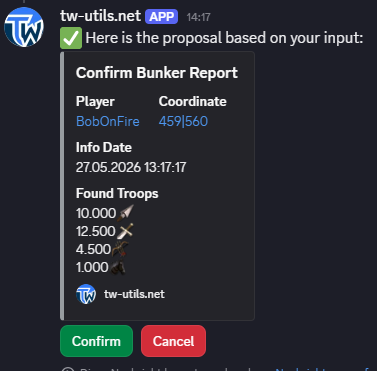
Nach Confirm wird der Eintrag gespeichert und der Bot bestätigt den erfolgreichen Vorgang.
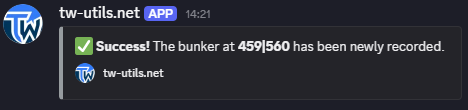
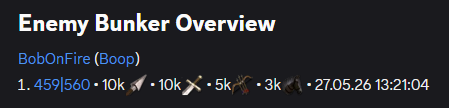
Anschließend taucht der Eintrag in der Feindbunker-Übersicht im Kanal auf — gruppiert nach gegnerischem Stamm, dann nach Spieler, mit Koordinate, Truppenanzahl und Info-Zeitpunkt.