Schritt 2: Abschickzeiten
In Schritt 2 legst du die Abschickzeiten fest. Das Tool verplant jeden Befehl so, dass seine Abschickzeit in eines dieser gültigen Fenster fällt.
1. Standard-Abschickfenster
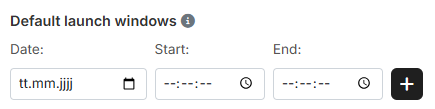
Trage „Datum:", „Von:" und „Bis:" ein und übernimm das Fenster mit dem Plus-Knopf. Rechts daneben sammeln sich die angelegten Fenster; jedes lässt sich einzeln wieder entfernen. Du kannst beliebig viele Fenster nacheinander anlegen.
Sobald du „Von:" ausfüllst und das Feld verlässt, setzt das Tool „Bis:" automatisch auf 15 Minuten später. Das überschreibt einen dort bereits eingetragenen Wert — trage „Bis:" also immer nach „Von:" ein.
Für wen die Standard-Fenster gelten
Die Standard-Fenster gelten für alle Spieler, für die keine individuellen Zeiten eingetragen sind.
Überschneiden sich zwei Standard-Fenster, weist das Tool das zweite ab, statt sie stillschweigend zusammenzuführen.
2. Individuelle Zeiten

Individuelle Zeiten gelten je Spieler und ersetzen für diesen Spieler die Standard-Fenster. Es gibt zwei Wege, sie ins Tool zu bekommen.
Individuelle Zeiten haben Vorrang
Wo individuelle Zeiten eingetragen sind, ersetzen sie die Standard-Abschickfenster für diesen Spieler vollständig. Standard- und individuelle Fenster mischen sich also nicht.
Aus Stammes-Umfrage importieren
Haben deine Mitspieler ihre Abschickzeiten über eine Stammes-Umfrage gemeldet, wählst du die Umfrage im Dropdown aus und übernimmst sie mit dem Plus-Knopf. Das Tool ordnet die gemeldeten Fenster den jeweiligen Spielern zu.
Der Bereich erscheint nur, wenn für die aktuell gewählte Welt mindestens eine Umfrage vorliegt und du auf einem Discord-Server dieser Welt die Planungsrechte hast.
Individuelle Zeiten hochladen
Alternativ lädst du eine .txt- oder .csv-Datei hoch. Eine Zeile je
Zeitfenster, die Werte durch Kommas getrennt:
Also zum Beispiel:
Testuser A,10.05.2026,10:00:00,10.05.2026,10:07:00
Testuser A,10.05.2026,12:00:00,10.05.2026,12:15:00
Testuser B,10.05.2026,11:30:00,10.05.2026,12:00:00
Testuser B,10.05.2026,17:15:00,10.05.2026,18:15:00
Testuser C,10.05.2026,21:00:00,10.05.2026,21:15:00
Das Datum steht als TT.MM.JJJJ, die Uhrzeit als HH:MM:SS. Mehrere Zeilen
je Spieler sind erlaubt. Die Kopfzeile im Beispiel oben dient nur der
Erläuterung — die Datei enthält ausschließlich Datenzeilen.
Alle individuellen Zeiten löschen
Sobald mindestens ein Spieler individuelle Zeiten hat, erscheint der Knopf „Alle individuellen Zeiten löschen". Er entfernt sie in einem Zug, unabhängig davon, ob sie aus einer Umfrage oder einem Upload stammen. Die Standard-Fenster bleiben unberührt.
3. Abschickzeiten pro Spieler
Unter dem Trennstrich steht dauerhaft die Übersicht „Abschickzeiten pro Spieler" mit drei Spalten:
- „Spieler" — jeder Spieler, für den Truppen importiert wurden.
- „Quelle" — ob für ihn
StandardoderIndividuellgilt. - „Aktive Zeitfenster" — die Fenster, mit denen für ihn geplant wird.
So siehst du vor der Berechnung, ob wirklich jeder Spieler ein Zeitfenster hat. Über das Suchfeld filterst du nach einzelnen Spielern.
Die Tabelle bleibt leer, solange keine Truppen importiert sind — sie leitet sich aus der Spielerliste des Truppen-Imports ab und weist dann auf Schritt 1 hin.
Weiter geht es mit Schritt 3: Ankunftszeiten.