Gespeicherte Pläne
Alles, was du im Off-Planungstool, im AG-Planungstool oder im Zwischencleaner speicherst, landet unter „Meine Pläne & Container". Die Seite hat zwei Reiter: Gespeicherte Pläne — darum geht es hier — und Veröffentlichte Container, beschrieben unter Veröffentlichte Container.
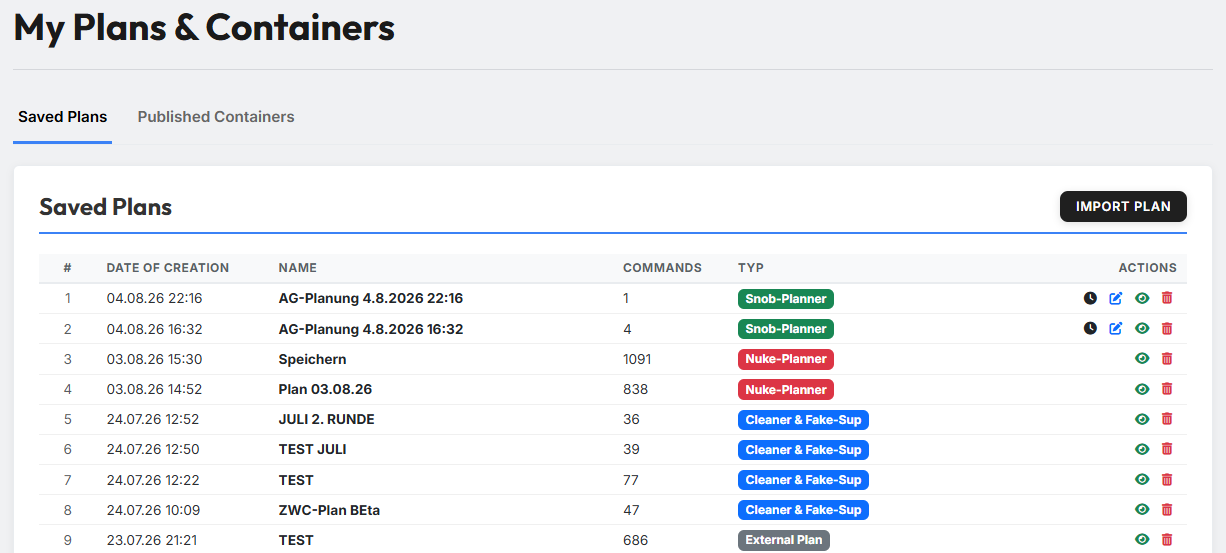
1. Die Planliste
Je Zeile siehst du Erstellungsdatum, Name, die Anzahl der enthaltenen Befehle und den Plantyp als farbiges Kennzeichen:
| Kennzeichen | Herkunft |
|---|---|
| AG-Planung | AG-Planungstool |
| Planungstool | Off-Planungstool |
| ZWC & Fake-UT | Zwischencleaner & Fake-UT |
| Externer Plan | über „Plan importieren" eingelesen (siehe Abschnitt 2) |
Die Liste zeigt immer nur Pläne der aktuell gewählten Welt. Ist keine Welt gewählt, steht dort ein entsprechender Hinweis.
Rechts stehen die Aktionen der Zeile:
- Auge — den Plan ansehen (siehe Abschnitt 3).
- Mülleimer — den Plan löschen. Das lässt sich nicht rückgängig machen.
- Uhr und Stift — nur bei AG-Plänen. Die Uhr öffnet die Seite zum nachträglichen Anpassen der Abschickzeiten, der Stift lädt den Plan zurück ins AG-Planungstool.
Andere Plantypen lassen sich nicht nachbearbeiten
Off- und ZWC-Pläne öffnest du zum Ansehen, nicht zum Ändern. Wenn sich etwas ändern soll, rechnest du im jeweiligen Werkzeug neu und speicherst erneut.
2. Plan importieren
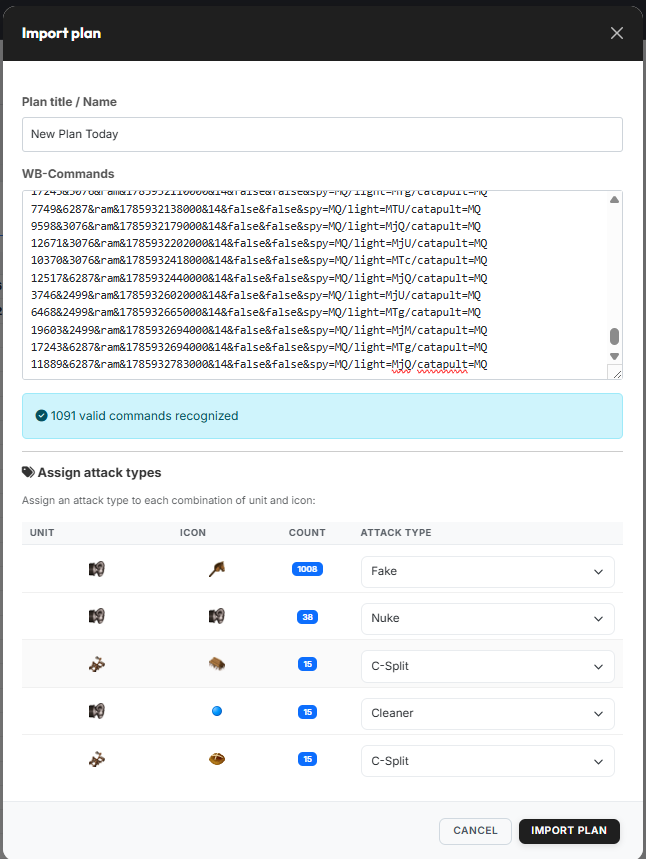
Über „Plan importieren" bringst du Befehle in tw-utils, die außerhalb der Planungswerkzeuge entstanden sind — etwa aus einem fremden Plan oder direkt aus der Workbench.
- Bezeichnung / Name des Plans eintragen.
- Die WB-Befehle einfügen. Darunter meldet das Tool sofort zurück, wie viele gültige Befehle es erkannt hat; unbrauchbare Zeilen werden stillschweigend übergangen.
- Unter „Angriffstypen zuordnen" ordnest du jeder Kombination aus Einheit und Icon einen Angriffstyp zu (Off, Fake, C-Split, Cleaner und so weiter). Die Spalte Anzahl zeigt, wie viele Befehle jeweils dahinterstecken.
- „Plan importieren" legt den Plan als Externen Plan an.
Wozu die Zuordnung gut ist
Aus den WB-Befehlen allein ist nicht ersichtlich, ob eine Zeile eine Off, ein Fake oder ein Cleaner sein soll. Erst die Zuordnung macht daraus einen Plan, den die Auswertung im Plan-Viewer und der Leaderview richtig lesen können.
3. Der Plan-Viewer
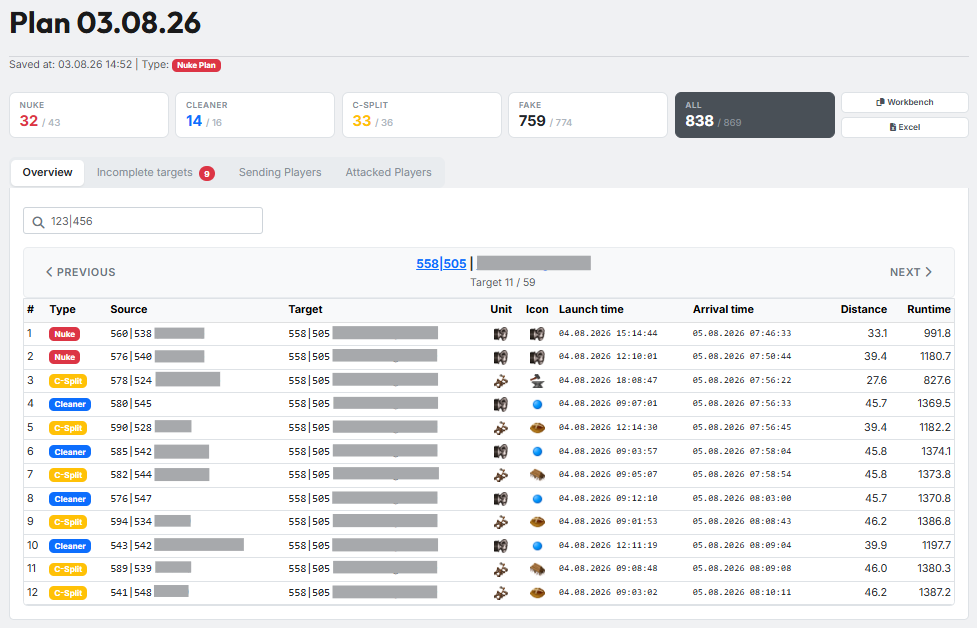
Das Auge öffnet den Plan in einer eigenen Ansicht. Oben stehen Name, Speicherzeitpunkt und Typ, darunter die Kennzahlen-Karten — je Befehlsart das Verhältnis von tatsächlich geplanten zu vorgesehenen Befehlen (etwa „Off 32 / 43"), ganz rechts die Gesamtzahl. Daneben liegen die Knöpfe „Workbench" und „Excel".
Darunter gliedert sich die Ansicht in vier Reiter:
- Übersicht — die Befehle Ziel für Ziel, mit Blätterleiste und Suchfeld.
- Unvollständige Ziele — Ziele, die weniger Befehle bekommen haben als vorgesehen. Die Zahl im Reiter zeigt, wie viele es sind.
- Abschickende Spieler — wer wie viele Befehle stellt.
- Angegriffene Spieler — wen der Plan trifft.
AG-Pläne sehen anders aus
Für AG-Pläne zeigt der Viewer die Ziel-Ansicht des AG-Planungstools mit der Train-Tabelle statt dieser vier Reiter.
Weiter geht es mit Veröffentlichte Container.