Planung (Container)
Der Tab „Planung" ist der größte Bereich des Leader-Views. Er gliedert sich in zwei Unterreiter:
- Container — Angriffspläne sammeln, koordinieren und an die Spieler verteilen. Darum geht es auf dieser Seite.
- Stammes-Umfragen — vorbereitende Daten bei den Mitgliedern abfragen (AG-Meldungen, Abschickzeiten, ausgeplante Dörfer). Sie sind unter Stammes-Umfragen beschrieben und beim Öffnen des Tabs vorausgewählt.
Nur für TWU-Planner und TWU-Leader
Der Tab „Planung" ist ausschließlich für User mit der Rolle TWU-Planner oder TWU-Leader sichtbar. Details unter Berechtigung.
Container
Im Unterreiter „Container" verwaltest du die eigentlichen Angriffspläne. Ein Container bündelt eine Operation — z. B. eine Off-Welle, eine AG-Aktion oder einen Zwischencleaner — mit allen Plänen und Befehlen und steuert die Verteilung an die einzelnen Spieler.
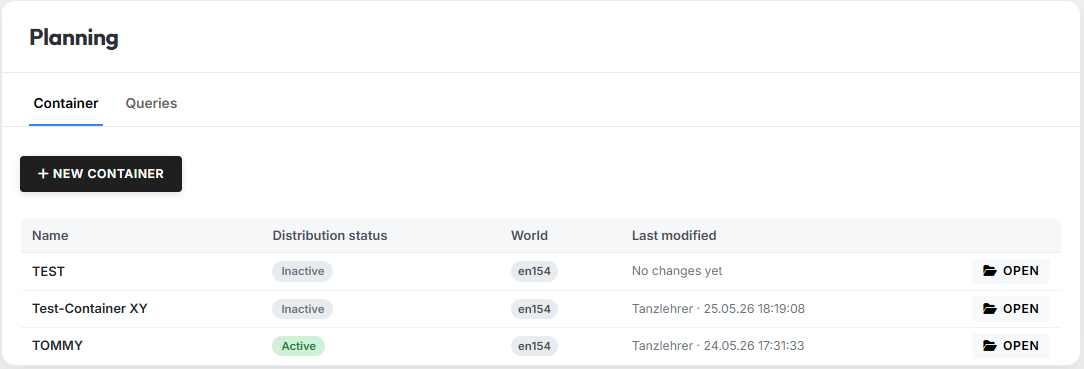
Hier kannst du deine bestehenden Container öffnen sowie neue Container anlegen. Mit Klick auf „Öffnen" wechselst du in die jeweilige Container-Übersicht.
Neuen Container anlegen
Über einen Klick auf den Button „Neuer Container" legst du einen
neuen Container an. Es öffnet sich ein Modal, in welchem du einen
Namen für den Container festlegen musst (max. 50 Zeichen, z. B.
Op. Phoenix).
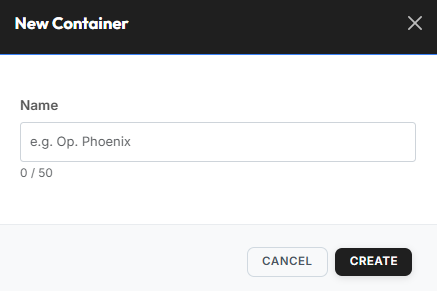
Nach dem Bestätigen wird der Container automatisch der aktuellen Welt zugeordnet, startet im Status „Inaktiv" und erscheint unmittelbar in der Container-Übersicht.
Aufbau eines Containers
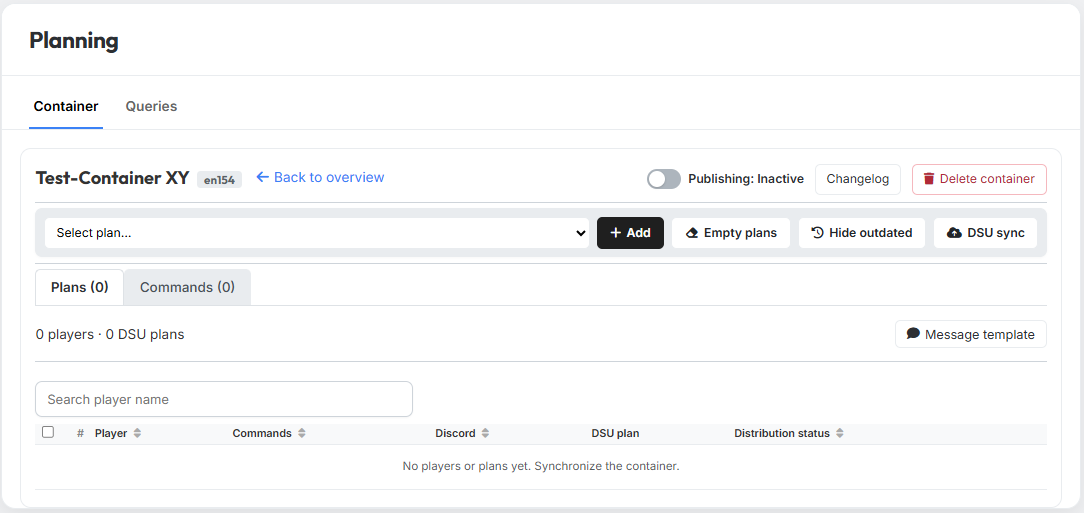
Direkt nach dem Anlegen ist ein Container noch komplett leer — es sind weder Pläne noch Befehle hinterlegt. Das Grundgerüst mit Kopfbereich, Action-Leiste und den beiden Reitern siehst du aber bereits:
Kopfbereich
Im Kopfbereich findest du auf der linken Seite den Container-Namen sowie das Welt-Badge der zugehörigen DS-Welt. Über den Link „Zurück zur Übersicht" gelangst du zurück zur Container-Übersicht des Stammes.
Auf der rechten Seite sitzen die container-weiten Aktionen:
- der Veröffentlichungs-Toggle zum Aktivieren / Deaktivieren des Containers (siehe Veröffentlichung),
- der Button „Changelog" für die Änderungs-Historie (siehe Sonstiges),
- der Button „Container löschen" zum vollständigen Entfernen des Containers (siehe Sonstiges).
Action-Leiste
Direkt unter dem Kopfbereich liegt die Action-Leiste mit den Werkzeugen zum Befüllen und Synchronisieren des Containers:

Über das Dropdown „Plan auswählen…" wählst du einen Plan aus deinen gespeicherten Plänen aus und fügst ihn per Klick auf „Hinzufügen" dem Container hinzu. Nach dem Hinzufügen aktualisieren sich die Reiter „Pläne" und „Befehle" entsprechend — die importierten Spielerpläne und Befehle erscheinen dort unmittelbar. Auf die gleiche Weise lassen sich nach und nach weitere Pläne einfügen.
Soll der Container wieder komplett geleert werden, entfernt ein Klick auf „Pläne leeren" in einem Schritt alle bisher importierten Befehle. Der Knopf „Abgelaufene ausblenden" versteckt einmalig alle Befehle, deren Abschickzeit bereits in der Vergangenheit liegt — sie bleiben im Container erhalten und werden nur nicht mehr angezeigt. Sichtbar machst du sie über das Häkchen „Ausgeblendete anzeigen" im Reiter „Befehle" (siehe Reiter „Befehle").
DSU-Pläne bleiben nach „Pläne leeren" bestehen
Wurde der Container zuvor bereits per „DSU-Synchronisation" nach DS-Ultimate übertragen, bleiben die dort angelegten DSU-Pläne (pro Spieler + Gesamtplan) auch nach „Pläne leeren" bestehen. Die Befehle innerhalb dieser DSU-Pläne werden bei „Pläne leeren" allerdings ebenfalls entfernt — übrig bleibt nur der leere DSU-Plan.
Ein Klick auf „DSU-Synchronisation" überträgt die aktuell im Container enthaltenen Befehle nach DS-Ultimate. Dabei legt das Tool pro Spieler einen eigenen DSU-Plan sowie einen „Gesamtplan" mit allen Befehlen an. Details zu diesem Schritt findest du im Abschnitt DSU-Synchronisation.
Reiter „Pläne" und „Befehle"
Im unteren Bereich des Containers stehen die beiden Reiter „Pläne" und „Befehle" zur Verfügung. Die Details zu beiden Reitern findest du in den jeweils gleichnamigen Abschnitten weiter unten.
Reiter „Pläne"
Im Reiter „Pläne" verwaltest du die Angriffspläne der Spieler — pro Spieler, für den im Container Befehle existieren, gibt es eine Zeile.
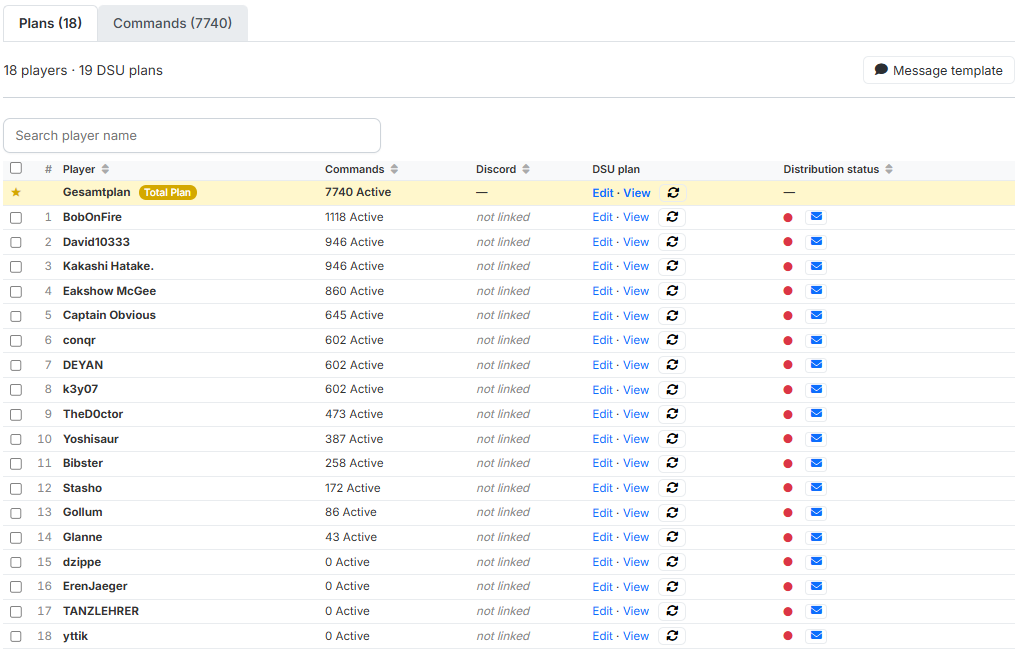
Auf einen Blick erkennst du, ob der Spieler-Account mit einem Discord-Account verknüpft ist; daran siehst du sofort, ob der Spieler den Plan eigenständig über den tw-utils-Discordbot herunterladen kann oder ob du ihn per Ingame-Nachricht zukommen lassen musst. Außerdem siehst du den DSU-Plan-Link des jeweiligen Spielers — dieser erscheint allerdings erst, nachdem eine DSU-Synchronisation durchgeführt wurde. Der Verteilungsstatus schließlich wird grün, sobald der Plan per Ingame-Nachricht versendet wurde oder sobald ein verknüpfter Discord-User den Plan über den Discordbot heruntergeladen hat.
Darüber hinaus stehen dir als Stammesführung mehrere Funktionen zur Verfügung, die in den folgenden Unterabschnitten beschrieben sind.
Funktionen
DSU-Synchronisation
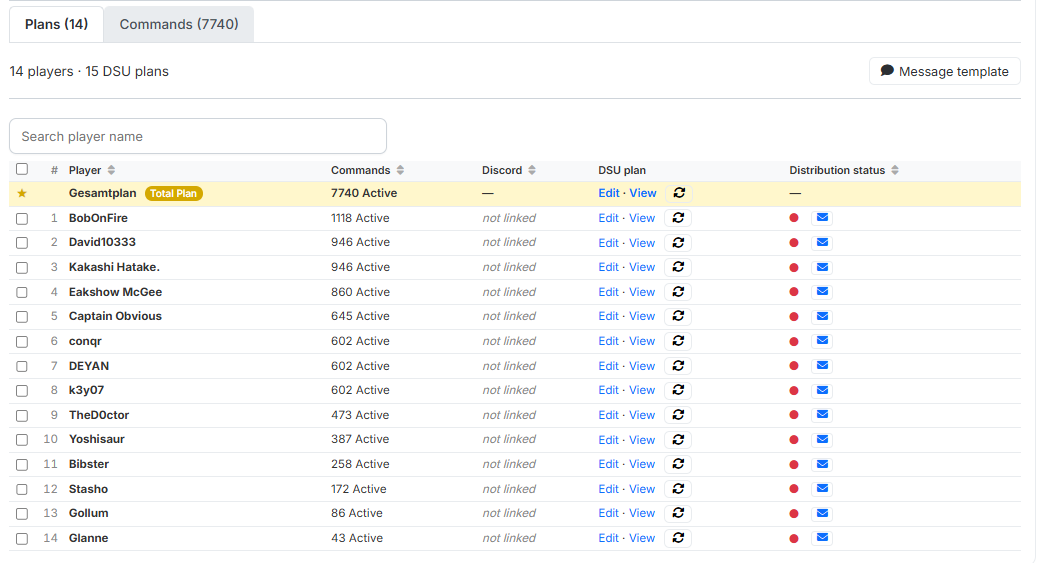
Nach Klick auf „DSU-Synchronisation" legt das Tool für jeden Spieler einen DSU-Plan auf DS-Ultimate an; in der Spalte „DSU-Plan" erscheinen die Links „Bearbeiten · Ansehen".
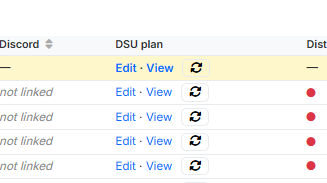
Zusätzlich erscheint ganz oben die hervorgehobene Zeile „Gesamtplan" mit dem gelben „Gesamtplan"-Badge — sie enthält alle Befehle aller Spieler in einem einzigen DSU-Plan.

Unter der Plan-Leiste zeigt der Hinweis „Offene Änderungen: +X / −Y / ±Z" an, wie viele Befehle seit der letzten Synchronisation hinzugekommen (+), entfernt (−) oder geändert (±) wurden. Solange er zu sehen ist, sind die DSU-Pläne nicht auf dem aktuellen Stand — gibt es nichts Offenes, verschwindet der Hinweis ganz.
Was wird synchronisiert?
In die DSU-Pläne werden ausschließlich Befehle übertragen, die im Container enthalten und nicht ausgeblendet sind. Ausgeblendete Befehle (per „Abgelaufene ausblenden" oder manuell) bleiben im Container, fließen aber nicht in die DSU-Synchronisation ein.
Planverteilung
Die fertigen Pläne lassen sich auf drei Wegen an die Spieler verteilen:
- Über den Discordbot — Spieler mit abgeschlossener Account-Verifizierung können den Plan eigenständig über den Stammes-Discordserver herunterladen.
- Per Ingame-Nachricht — der Leader versendet den Plan einzeln per Ingame-Nachricht, optional mit dem von tw-utils bereitgestellten Nachrichten-Template.
- Sonstige Verteilung über Export — die DSU-Links lassen sich als TXT-Datei exportieren und außerhalb des Spiels weiterverwenden (z. B. Forum-Posting, Discord-DM, etc.).
Verteilung über den Discordbot
Spieler, die ihre Account-Verifizierung mit ihrem DS-Account abgeschlossen haben, können den Angriffsplan eigenständig über das Planning-System des tw-utils-Discordbots herunterladen. Ein aktives Versenden durch den Leader ist hier nicht nötig. Welche Spieler über den Bot verifiziert sind, erkennst du an der Spalte Discord in der Übersicht.
Verteilung per Ingame-Nachricht
Sollen Spieler den Plan per Ingame-Nachricht erhalten, kommt das Nachrichten-Template ins Spiel — die Text-Vorlage, die beim Versenden für jeden Spieler individuell befüllt wird.
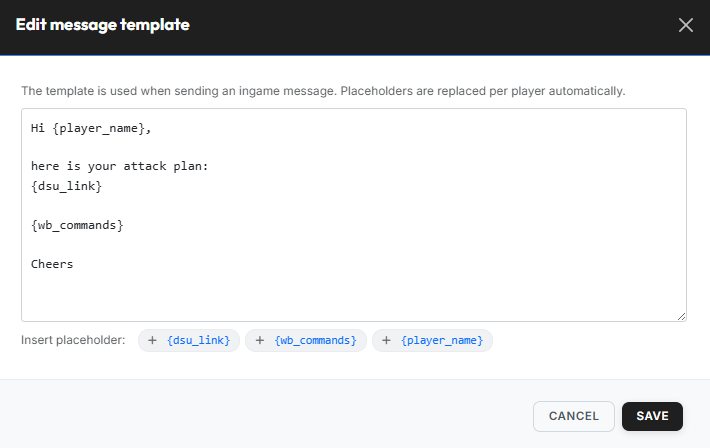
Über den Button „Nachrichten-Template" öffnest du den Editor „Nachrichten-Template bearbeiten". Die Platzhalter werden automatisch pro Spieler ersetzt:
| Platzhalter | Wird ersetzt durch |
|---|---|
{player_name} |
Name des Spielers, an den die Nachricht geht |
{dsu_link} |
Individueller Link zum DS-Ultimate-Plan dieses Spielers |
{wb_commands} |
Alle WB-Commands des Spielers im Spoiler-Block. |
Wenn das Nachrichten-Template erstellt und gespeichert wurde, kannst du per Klick auf das blaue Brief-Icon in der Spalte „Verteilungsstatus" die Verteilung starten:
Es öffnet sich der Dialog „Ingame-Nachricht senden", der die fertige Nachricht für den jeweiligen Empfänger zeigt (Template mit aufgelösten Platzhaltern, inkl. WB-Commands-Spoiler).
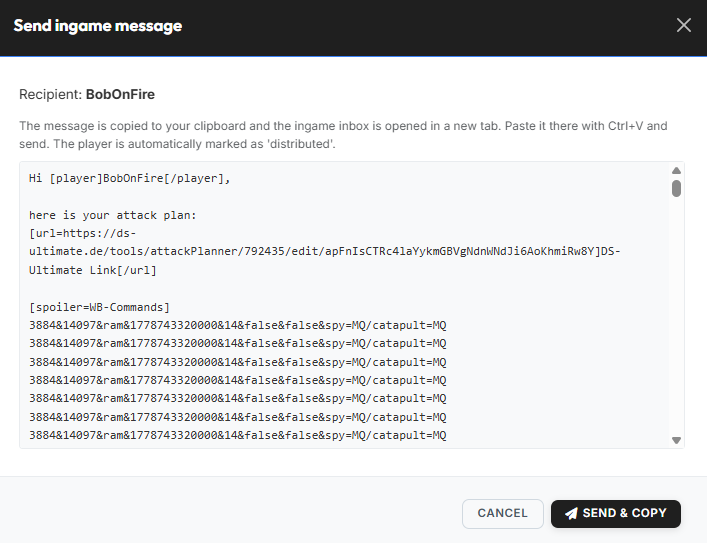
Über „Senden & Kopieren" wird die Nachricht in die Zwischenablage
kopiert und gleichzeitig die Ingame-Nachricht in einem neuen Tab
geöffnet — dort einfach mit Strg+V einfügen und versenden. Der
Spieler wird automatisch als „verteilt" markiert.
Sonstige Verteilung über Export der DSU-Links
Soll die Verteilung außerhalb von Discord und Ingame stattfinden — z. B. zentral im Stammesforum — kannst du die DSU-Links der ausgewählten Spieler über die Bulk-Aktion „Export Links" als TXT-Datei herunterladen.

Markiere dazu in der Spieler-Tabelle die gewünschten Spieler; in der oben erscheinenden Action-Bar wählst du dann „Export Links". Die TXT-Datei enthält pro markiertem Spieler einen DSU-Link und kann beliebig weiterverwendet werden.
Status- & Link-Management (Bulk-Aktionen)
Damit ein Spieler den Plan erneut zugeschickt bekommen kann oder mehrere Spieler gleichzeitig nachverwaltet werden können, gibt es zwei Werkzeuge: das Rückstell-Icon in jeder einzelnen Zeile und die Action-Bar mit Bulk-Aktionen über die Spalten-Auswahl.
Verteilungsstatus einzeln zurücksetzen
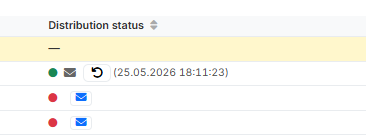
Der Verteilungsstatus in jeder Zeile springt nach dem Senden auf grün und zeigt den Zeitstempel der Verteilung. Über das kleine Rückstell-Icon (Pfeil im Kreis) lässt sich der Status manuell zurücksetzen — z. B. wenn ein Spieler den Plan erneut zugeschickt bekommen soll.
Bulk-Aktionen für mehrere Spieler
Sobald du in der Spieler-Tabelle mindestens einen Eintrag anhakst, erscheint oben eine Action-Bar mit Bulk-Aktionen. Über „Verteilungsstatus zurücksetzen" setzt du den Verteilungsstatus aller ausgewählten Spieler auf 🔴 zurück — nützlich, wenn die Pläne erneut verteilt werden sollen. Mit „Plan-Links erneuern" wird für die ausgewählten Spieler ein neuer DSU-Link generiert; der alte Link wird dabei sofort ungültig, sodass die betroffenen Spieler den neuen Link aktiv abholen müssen. Die Bulk-Aktion „Export Links" ist im Abschnitt Planverteilung beschrieben. Über „Abbruch" verwirfst du die aktuelle Auswahl.
Reiter „Befehle"
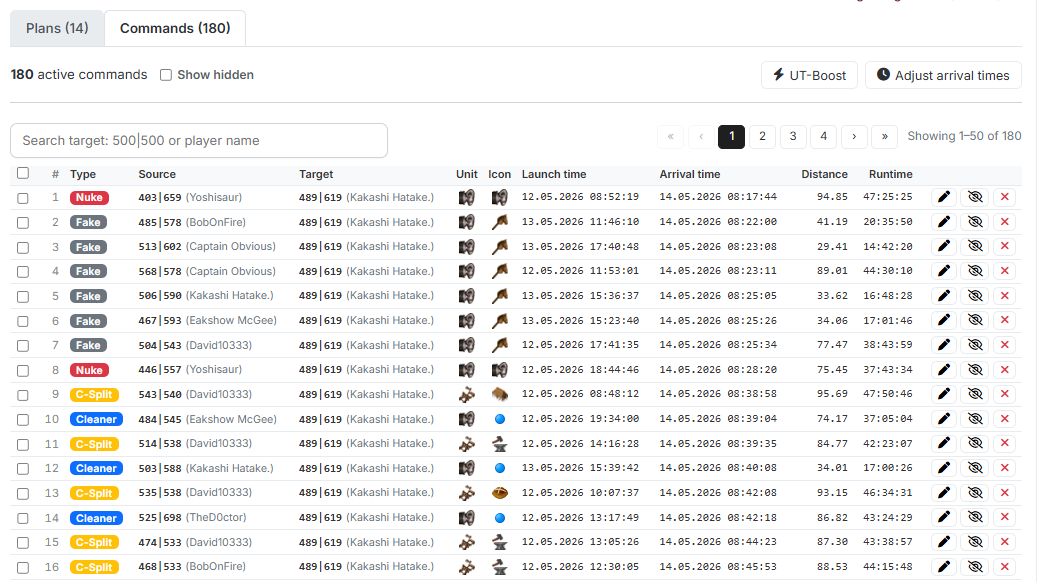
Im Reiter „Befehle" verwaltest du als Leader die im Container enthaltenen Befehle. Einzelne Befehle können hier bearbeitet, ausgeblendet oder gelöscht werden — ausgeblendete Befehle lassen sich über das Häkchen „Ausgeblendete anzeigen" jederzeit wieder einblenden. Auch Bulk-Aktionen wie das Anpassen von Ankunftszeiten sowie das Anwenden von UT-Boosts auf Fake-UT-Befehle sind hier möglich. Die einzelnen Funktionen sind im Folgenden beschrieben.
Funktionen
Einzelnen Befehl bearbeiten
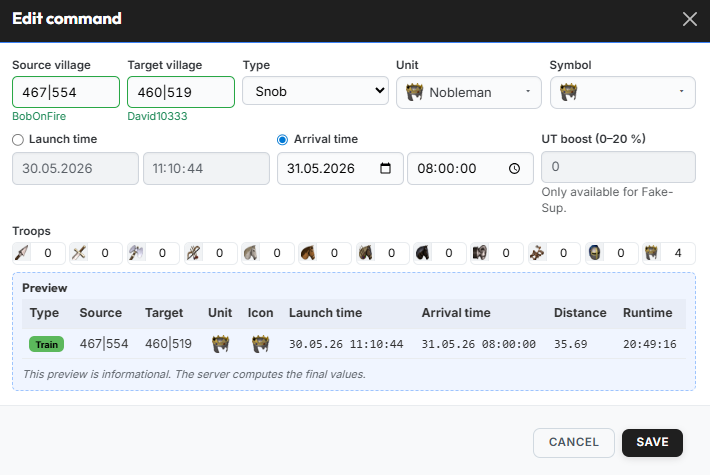
Über das Bearbeiten-Icon eines Befehls öffnest du den Dialog „Befehl bearbeiten". Hier kannst du einen einzelnen Befehl nachträglich justieren.
Im oberen Bereich des Dialogs stehen Quelldorf und Zieldorf mit ihren Koordinaten zur Bearbeitung bereit; der Spielername wird automatisch unter dem jeweiligen Feld angezeigt. Über die Felder „Typ" (z. B. „Snob", „Off" oder „Fake"), „Einheit" (schnellste verwendete Einheit, sie bestimmt die Laufzeit) und „Symbol" (DS-Ultimate-Icon des Befehls) legst du die Eckdaten des Befehls fest. Bei den Zeiten ist jeweils einer der beiden Werte Abschickzeit und Ankunftszeit einstellbar — der jeweils andere wird automatisch berechnet. Der UT-Boost (0–20 %) ist optional und ausschließlich für Fake-UT-Befehle relevant. Unter „Truppen" trägst du die Anzahl Truppen pro Einheitentyp im Befehl ein.
Die Vorschau am unteren Rand des Dialogs liefert eine Live-Vorschau des Befehls. Sie ist rein informativ — die finalen Werte berechnet der Server beim Speichern.
Ankunftszeiten anpassen
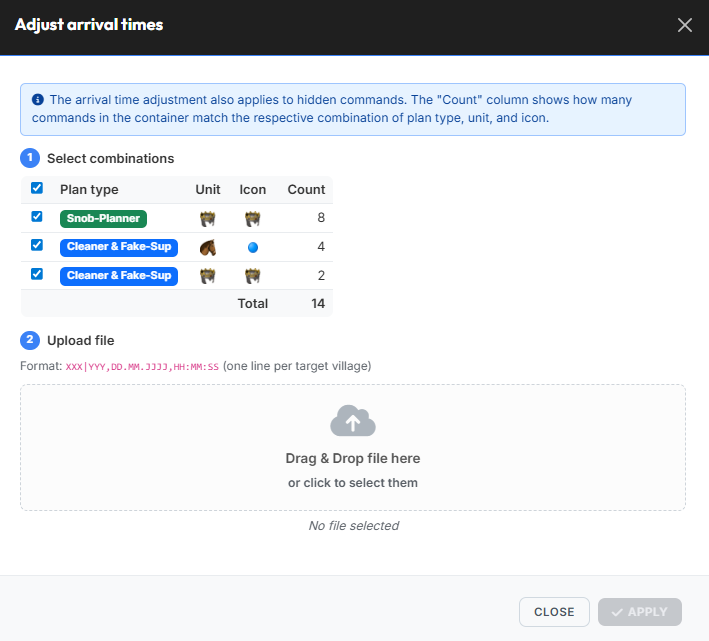
Der Dialog „Ankunftszeiten anpassen" verschiebt die Ankunftszeiten für bestimmte Befehlsgruppen. Häufig wird diese Funktion eingesetzt, um z. B. AG-Befehle zeitlich an die zuletzt laufende Off anzupassen.
Im ersten Schritt wählst du gezielt aus, welche Plantyp/Einheit/Icon-Kombinationen angepasst werden sollen — so kannst du die Anpassung auf einzelne Befehlsgruppen einschränken und andere unberührt lassen. Die Spalte „Anzahl" zeigt dir je Zeile, wie viele Befehle im Container unter die jeweilige Kombination fallen; die Fußzeile „Summe" addiert die aktuell markierte Auswahl.
Im zweiten Schritt lädst du eine Textdatei mit den neuen
Ankunftszeiten hoch — eine Zeile pro Zieldorf im Format
XXX|YYY,DD.MM.JJJJ,HH:MM:SS. Die Datei kannst du per Drag & Drop
ablegen oder per Klick auswählen.
Anpassung schließt ausgeblendete Befehle ein
Die Anpassung der Ankunftszeiten gilt auch für aktuell ausgeblendete Befehle der gewählten Kombination.
UT-Boost anwenden
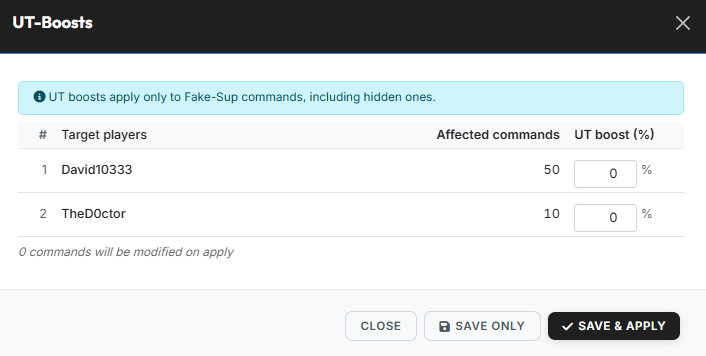
Häufig aktivieren feindliche Spieler während einer offensiven Aktion den UT-Boost. Unterstützungs-Befehle wie z. B. Fake-UT haben dadurch eine geringere Laufzeit. In den ursprünglich erstellten Angriffsbefehlen ist das nicht berücksichtigt, weil zum Planungszeitpunkt nicht feststeht, ob ein gegnerischer Spieler den UT-Boost aktivieren wird.
Sobald ein Spieler den UT-Boost aktiviert hat, kannst du über den Dialog „UT-Boosts" alle auf diesen Spieler laufenden Fake-UT-Befehle nachträglich an den aktivierten Boost anpassen. Dazu trägst du in der Tabelle pro Zielspieler den entsprechenden Boost-Prozentsatz (0–20 %) ein.
Nur für Fake-UT-Befehle
UT-Boosts wirken ausschließlich auf Fake-UT-Befehle und schließen dabei auch ausgeblendete Befehle mit ein.
- „Nur Speichern" — speichert die eingegebenen Boost-Werte, ohne die betroffenen Fake-UT-Befehle bereits umzurechnen. Die tatsächliche Anpassung der Befehle erfolgt erst beim späteren Klick auf „Speichern & Anwenden".
- „Speichern & Anwenden" — Werte speichern und sofort auf alle betroffenen Befehle anwenden.
Veröffentlichung
Über den Veröffentlichungs-Toggle oben rechts im Kopfbereich steuert der Leader, ob der Container nach außen aktiv ausgeliefert wird.


Steht der Toggle auf „Aktiv", können die Spieler ihre Pläne eigenständig über den Discordbot (Planning-System) herunterladen und sehen die zugehörigen Befehle auf ihrer „Meine Befehle"-Seite bei tw-utils.net. Steht der Toggle auf „Inaktiv", pausiert beides: weder der Discord-Download noch die Anzeige unter „Meine Befehle" ist dann verfügbar. Der Container bleibt in diesem Zustand nur intern im Leader-View sichtbar — ideal während der Vorbereitung einer Operation.
Keine Auswirkung auf bereits verteilte DSU-Pläne
Der Veröffentlichungs-Toggle beeinflusst ausschließlich den Discord-Download und die Anzeige unter „Meine Befehle". Bereits an DS-Ultimate synchronisierte Pläne bleiben dort erhalten und sind weiterhin abrufbar, auch wenn der Container auf „Inaktiv" geschaltet wird.
Sonstiges
Changelog
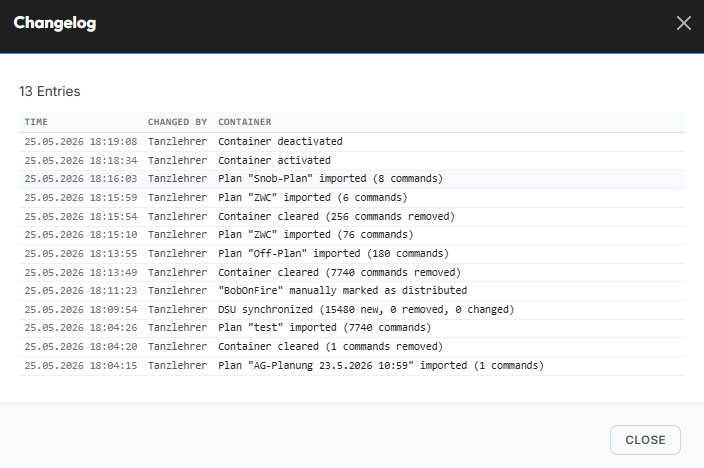
Über den Button „Changelog" öffnest du die vollständige Historie aller Änderungen am Container. Pro Eintrag siehst du Zeitpunkt, Geändert von (Leader bzw. Spieler) und in der Spalte Container die ausgeführte Aktion.
Container löschen
Über den Button „Container löschen" im Kopfbereich (rechts neben „Changelog") wird der gesamte Container inklusive aller importierten Pläne und Befehle entfernt. Die Aktion ist irreversibel — gelöschte Container können nicht wiederhergestellt werden. Vor dem Löschen erscheint ein Bestätigungsdialog, um versehentliche Löschungen zu vermeiden.
Bereits verteilte DSU-Pläne bleiben erhalten
Die bei DS-Ultimate angelegten Pläne bleiben nach dem Löschen des Containers bestehen — ein einmal erstellter DSU-Plan lässt sich über die Schnittstelle nicht mehr entfernen. tw-utils leert die zugehörigen DSU-Pläne beim Löschen des Containers allerdings automatisch, entfernt dort also alle Befehle.
Bereits verteilte Links funktionieren damit weiter, zeigen danach aber einen leeren Plan. Wer den Plan endgültig loswerden will, muss ihn direkt bei DS-Ultimate löschen.