Berechtigung

Der Leader-View ist der Stammesführer-Bereich auf tw-utils.net. Er bündelt alle Werkzeuge, die du als Leader für die Steuerung deines Stammes brauchst — von der Mitgliederverwaltung über die Truppendaten bis hin zur Bunker-Verwaltung, der Angriffsplanung und den laufenden Befehlen des Stammes.
Der Leader-View ist in fünf Tabs gegliedert:
- Mitglieder
- Truppen
- Bunker-Info
- Planung (Stammes-Umfragen und Container)
- Laufende Befehle
Welche dieser Tabs du siehst, hängt von deiner Rolle ab — siehe Welche Rolle sieht welchen Tab?.
Voraussetzungen für den Zugriff
Damit ein User den Leader-View sehen und nutzen kann, müssen beide folgenden Bedingungen erfüllt sein:
1. Verknüpfung des Discord-Accounts mit einem Tribalwars-Account
Der User muss auf dem Stammes-Discordserver mit mindestens einem seiner Tribalwars-Accounts verknüpft sein. Die Verknüpfung erfolgt über den tw-utils-Discordbot:
- Im Stammes-Discordserver in den Channel
#⚫-bot-configwechseln. - Auf den Button
Account-Verificationklicken und den dort angezeigten Anweisungen folgen — der Bot führt durch die Verknüpfung von Discord-Account und Tribalwars-Account.
Die vollständige Schritt-für-Schritt-Anleitung mit allen Details findet sich unter Account-Verifizierung.
2. Mindestens eine tw-utils-Rolle
Der User muss mindestens eine der vier tw-utils-Rollen besitzen: TWU-Troops, TWU-Bunker, TWU-Planner oder TWU-Leader. Ein Mitglied ohne Rolle kann den Leader-View nicht öffnen.
Für die Vergabe dieser Rollen gibt es zwei Wege.
Der Normalfall: Vergabe im Leader-View
Sobald es auf dem Server einen TWU-Leader gibt, werden alle weiteren Rechte direkt auf tw-utils.net vergeben: im Tab „Mitglieder" über den Button „Verwalten" in der jeweiligen Zeile. Dort lassen sich die vier Standard-Rollen sowie die API-Zusatzrollen setzen und wieder entziehen.
Die Details dazu — inklusive der Beschreibung jeder einzelnen Rolle — stehen unter Mitglieder.
Der erste Leader: Vergabe über den Discordbot
Auf einem frisch eingerichteten Server gibt es noch keinen TWU-Leader, der Rollen verteilen könnte. Der erste Leader wird deshalb über den tw-utils-Discordbot ernannt. Das kann nur ein Discord-Administrator des Stammesservers:
- Im Stammes-Discordserver in den Channel
#⚫-bot-configwechseln. - Auf den Button „Manage Access to Leader-View" klicken.
- Im daraufhin angezeigten (ephemeren) Embed auf „Grant Access" klicken.
- Die Rolle auswählen — über den Bot steht ausschließlich „Leader" (= TWU-Leader) zur Verfügung.
- Den Discord-User auswählen, der Leader-Zugriff erhalten soll.
Über „Terminate Access" lässt sich einem User der Zugriff wieder entziehen; dabei werden alle seine tw-utils-Rollen entfernt. Mit „List authorized Users" werden alle aktuell berechtigten User des Stammes-Discordservers aufgelistet.
Bot-Setup als Voraussetzung
Damit der Channel #⚫-bot-config und seine Buttons überhaupt
vorhanden sind, muss der tw-utils-Discordbot zunächst auf dem
Stammes-Discordserver eingerichtet sein. Eine
Schritt-für-Schritt-Anleitung dazu findest du unter
Quick-Setup-Guide.
Welche Rolle sieht welchen Tab?
Die vier Standard-Rollen bauen aufeinander auf: TWU-Bunker und TWU-Planner enthalten jeweils alles, was TWU-Troops darf, und TWU-Leader enthält alles zusammen.
| Tab | TWU-Troops | TWU-Bunker | TWU-Planner | TWU-Leader |
|---|---|---|---|---|
| Mitglieder | – | – | – | ✓ |
| Truppen | ✓ | ✓ | ✓ | ✓ |
| Bunker-Info | – | ✓ | – | ✓ |
| Planung | – | – | ✓ | ✓ |
| Laufende Befehle | – | – | ✓ | ✓ |
Nicht sichtbare Tabs erscheinen gar nicht erst in der Tab-Leiste — wer etwa nur TWU-Bunker ist, sieht ausschließlich Truppen und Bunker-Info.
Die Rollen liegen nicht auf Discord
Die tw-utils-Rollen sind keine Discord-Rollen. Sie werden vom Bot in seiner eigenen Datenbank geführt und wirken auf tw-utils.net wie im Discordbot gleichermaßen. Auf dem Discord-Server selbst muss dafür nichts angelegt werden. Mehr dazu im Berechtigungskonzept.
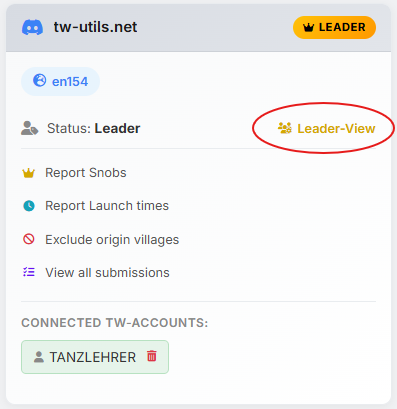
Sobald beide Voraussetzungen erfüllt sind, erscheint in der Account-Karte der jeweiligen Welt der Eintrag „Leader-View" sowie das gelbe „Leader-Team"-Badge: