Tab 4: Berechnung¶
In Tab 4 läuft die eigentliche Berechnung des Off-Plans. Aus den in Tab 1: Daten, Tab 2: Angriffsplanung und Tab 3: Fakeplanung hinterlegten Daten und Einstellungen wird hier ein konkreter Befehlsplan erzeugt. Anschließend stehen das Planungsergebnis im IST/SOLL-Vergleich und die Export-Funktionen (Plan speichern, Workbench-Befehle, Excel) zur Verfügung.
1. Planungsmodus¶
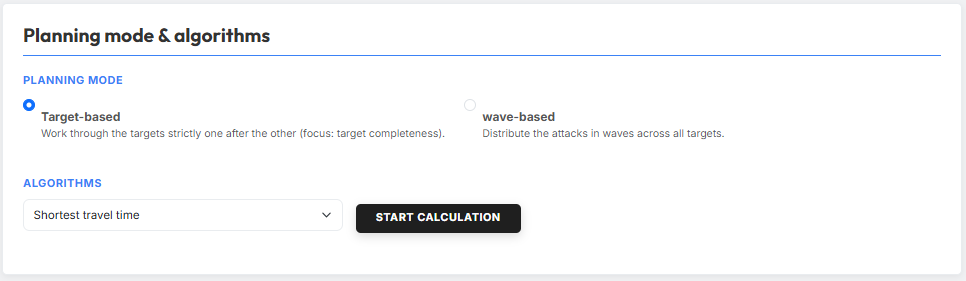
Im Bereich "Planungsmodus & Algorithmen" wählst du zuerst über zwei Radio-Buttons, wie das Tool die Berechnung angeht:
- Ziel-basiert — "Arbeitet die Ziele strikt nacheinander ab (Fokus: Ziel-Vollständigkeit)." Das Tool plant ein Ziel komplett durch — erst wenn dieses Ziel die geforderten Offs, ZWC, K-Splits und Fakes erhalten hat, geht es zum nächsten weiter. Sinnvoll, wenn die Vollständigkeit jedes einzelnen Ziels wichtiger ist als eine gleichmäßige Verteilung über alle Ziele hinweg.
- Wellen-basiert — "Verteilt die Angriffe in Wellen auf alle Ziele." Statt Ziel-für-Ziel wird zunächst versucht, jedem Ziel mindestens eine Off zuzuweisen. Im Anschluss wird im Rahmen einer 2ten Welle versucht, jedem Ziel die zweite Off zuzuweisen, usw. Sinnvoll, wenn alle Ziele auf einem ähnlichen Versorgungsniveau landen sollen — auch wenn am Ende nicht zwingend jedes Ziel vollständig versorgt ist.
2. Algorithmus¶
Über das Dropdown "Algorithmus" wählst du, nach welcher Strategie das Tool aus den möglichen Quell-Dörfern pro Ziel auswählt. Je nach Planungsmodus stehen folgende Algorithmen zur Verfügung:
- Wachturm-optimiert — "Versucht, Angriffe so zu planen, dass sie nicht durch bekannte Wachturm-Radien laufen." Verfügbar nur auf Welten mit aktivem Wachturm. Bei Auswahl erscheint zusätzlich der Konfigurationsbereich (siehe §2.1).
- Moral-optimiert — bevorzugt aus dem Pool der möglichen Quell-Dörfer diejenigen mit hoher Moral.
- Kürzeste Laufzeit — wählt pro Ziel aus den möglichen Optionen das Quell-Dorf mit der kürzesten Reisezeit.
- Längste Laufzeit — wählt pro Ziel aus den möglichen Optionen das Quell-Dorf mit der längsten Reisezeit.
- Zufällig — wählt aus den möglichen Quellen zufällig aus. Nützlich, wenn keine spezifische Optimierung gewünscht ist oder der Plan möglichst unspezifisch wirken soll.
- Knappheit-optimiert (Verteilung) — nur im Modus Wellen-basiert verfügbar. Verplant zuerst diejenigen Quell-Dörfer, die es laufzeittechnisch zu den wenigsten Zielen schaffen würden.
Algorithmus arbeitet nur innerhalb des verfügbaren Pools
Welche Quell-Dörfer der Algorithmus überhaupt zur Auswahl hat, hängt von den Einstellungen aus den vorigen Tabs ab — insbesondere von der Priorisierung der Off-Kategorien (Tab 2 §11) und der dort gesetzten Option "Strikte Priorisierung (Reihenfolge erzwingen)". Ein optimaler Algorithmus kann immer nur das beste Ergebnis innerhalb des erlaubten Pools liefern — nicht zwingend das global beste.
Beispiel — Moral-optimiert + strikte Priorisierung: Du wählst den Algorithmus Moral-optimiert und hast in Tab 2 die strikte Priorisierung aktiviert, mit >2000 Axt als höchstpriorisierter Off-Kategorie. Für ein bestimmtes Ziel findet das Tool im Pool der >2000-Axt-Dörfer nur eine Option mit 80 % Moral — diese wird verplant. Dass es in der niedriger priorisierten Kategorie >1000 Axt möglicherweise ein Dorf mit 100 % Moral gegeben hätte, bleibt unentdeckt: Die strikte Priorisierung weist den Algorithmus an, niedrigere Kategorien erst dann anzufassen, wenn in der höheren Kategorie gar keine valide Option mehr verfügbar ist.
Wenn du dem Algorithmus mehr Spielraum geben möchtest, deaktiviere in Tab 2 die strikte Priorisierung — alle ausgewählten Kategorien werden dann zu einem gemeinsamen Pool zusammengefasst, aus dem der Algorithmus frei optimieren kann.
Hat man eine Auswahl getroffen, startet man die Berechnung mit dem Button "Berechnung starten" rechts neben dem Dropdown.
Berechnung läuft im Hintergrund
Größere Pläne können einige Sekunden bis Minuten dauern. Während der Berechnung ändert sich der Button-Text z. B. auf "Berechne… (0m 15s)". Die Seite während der Berechnung nicht schließen — der laufende Worker würde sonst abgebrochen.
2.1 Wachturm-Konfiguration¶
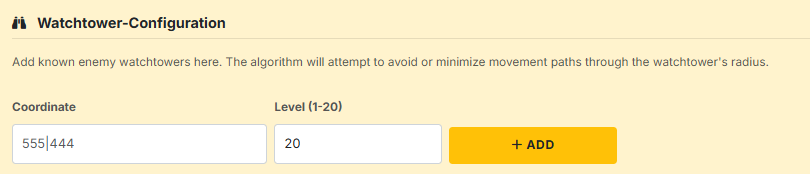
Sobald als Algorithmus "Wachturm-optimiert" ausgewählt ist, blendet das Tool zusätzlich den Bereich "Wachturm-Konfiguration" ein. Hier hinterlegst du bekannte gegnerische Wachtürme; der Algorithmus versucht anschließend, Laufwege durch deren Radien zu vermeiden oder zu minimieren.
Pro Wachturm trägst du ein:
- Koordinate — Position des Wachturms im Format
XXX|YYY. - Stufe (1-20) — die Ausbaustufe; bestimmt den Wirkungsradius (Stufe 20 ≈ 15 Felder).
Mit Hinzufügen wird der Wachturm in die Liste übernommen.
Links unter den Eingabefeldern findest du die Liste der hinterlegten Wachtürme mit Koord, Spieler und Stufe. Rechts daneben zeigt die Karten-Vorschau "Vorschau & Abdeckung" die Wachtürme samt ihrer Wirkungs-Kreise — so lässt sich visuell prüfen, wie viel der Karte tatsächlich von feindlichen Wachtürmen abgedeckt ist.
3. Planungsergebnis¶

Nach erfolgreicher Berechnung erscheint direkt unter dem Berechnungsbereich das Planungsergebnis — eine Reihe von Karten im IST/SOLL-Vergleich und drei Aktions-Buttons.
Jede Karte zeigt links das IST (was tatsächlich geplant werden konnte) und rechts nach dem Schrägstrich das SOLL (was laut Einstellungen geplant werden sollte). Welche Karten erscheinen, hängt vom Plan ab — leere Kategorien werden ausgeblendet:
- Off — geplante reale Offs aus Tab 2.
- ZWC — geplante Zwischencleaner (Catapult-Cleaner) aus Tab 2.
- K-Splits — geplante Catapult-Splits aus Tab 2.
- Fakes (Angriffsplanung) — Begleitfakes für reale Ziele aus Tab 2.
- Fakes (Fakeplanung) — reine Fake-Befehle aus Tab 3.
- Gesamt — Summe aller Befehle (dunkelgrau hervorgehoben).
Stimmen IST und SOLL überein, ist der Plan vollständig. Liegt das IST darunter, listet der Reiter §4.2 Unvollständige Ziele auf, welche Befehle für welche Ziele fehlen.
Rechts neben den Karten stehen drei Aktions-Buttons:
- Plan speichern — öffnet das Modal "Plan speichern", in das du im Feld "Name des Plans" einen Namen einträgst und mit Speichern ablegst. Gespeicherte Pläne stehen anschließend unter "Meine Pläne & Container" zur Verfügung.
- WORKBENCH — kopiert sämtliche Befehle als Workbench-Strings in die Zwischenablage.
- Excel — lädt das komplette Planungsergebnis als Excel-Datei herunter.
4. Detail-Reiter¶
Unterhalb der Aktions-Buttons folgen vier Reiter, die das Planungsergebnis aus unterschiedlichen Perspektiven aufbereiten.
4.1 Übersicht¶
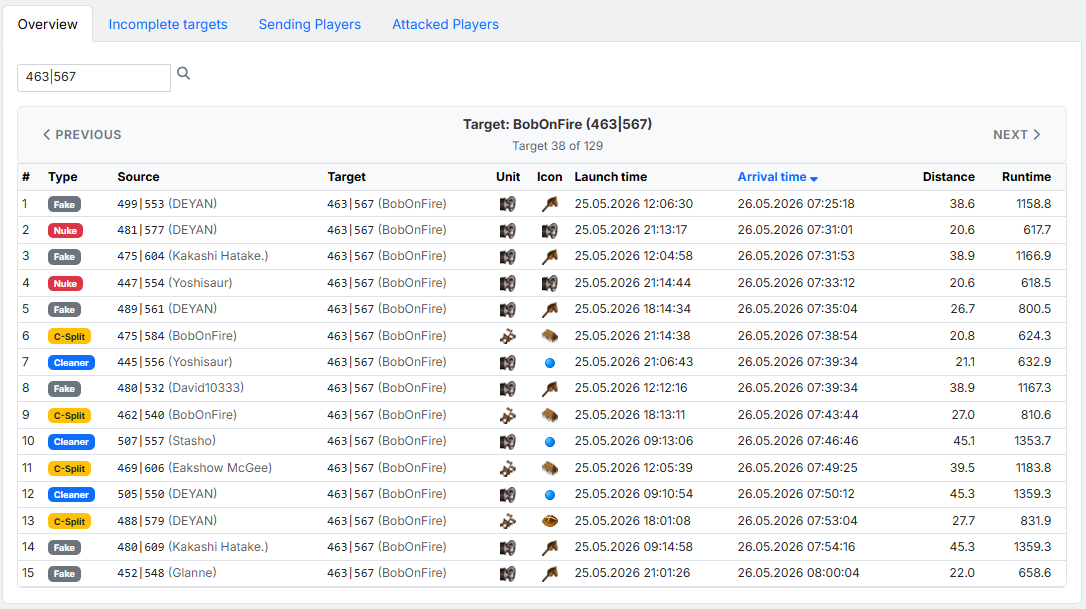
Der Reiter "Übersicht" zeigt alle geplanten Befehle pro Ziel.
Über die Schaltflächen "Vorheriges" / "Nächstes" blätterst du
Ziel für Ziel durch; im Suchfeld oben links lässt sich per
Koordinaten-Eingabe (123|456) direkt zu einem bestimmten Ziel
springen.
Die Tabelle führt für das aktuelle Ziel sämtliche Befehle auf — Spalten:
- # — laufende Nummer innerhalb des Ziels.
- Typ — Befehlstyp als Badge (Off, Fake, ZWC, K-Split, …).
- Herkunft — Quell-Koordinate und Quell-Spieler.
- Ziel — Ziel-Koordinate und Ziel-Spieler.
- Einheit — gewählte Einheit, mit welcher der Befehl geplant wurde.
- Icon — Befehls-Icon.
- Abschickzeit / Ankunftszeit — zeigt die jeweilige Abschick- bzw. Ankunftszeit des Befehls.
- Distanz — Entfernung zum Ziel in Feldern.
- Laufzeit — Reisezeit der Einheit in Minuten.
4.2 Unvollständige Ziele¶

Der Reiter "Unvollständige Ziele" listet alle Ziele, für die das Tool nicht alle geforderten Befehle planen konnte. Ein roter Badge am Reiter-Namen zeigt die Anzahl der unvollständigen Ziele. Spalten:
- Koordinate (Spieler) — das unvollständige Ziel.
- Kategorie — aus welcher Kategorie das Ziel stammt (Snob-Spam, Catapult-Spam, Breaking Bunkers, Fakeplanung Normal/Bunker).
- Offs fehlen / ZWC fehlen / K-Splits fehlen / Fakes fehlen — wie viele Befehle des jeweiligen Typs noch fehlen.
- Gesamt fehlen — Summe der fehlenden Befehle.
Sind alle Ziele vollständig versorgt, zeigt der Reiter stattdessen die grüne Erfolgsmeldung "Alle Ziele sind vollständig.".
4.3 Abschickende Spieler¶
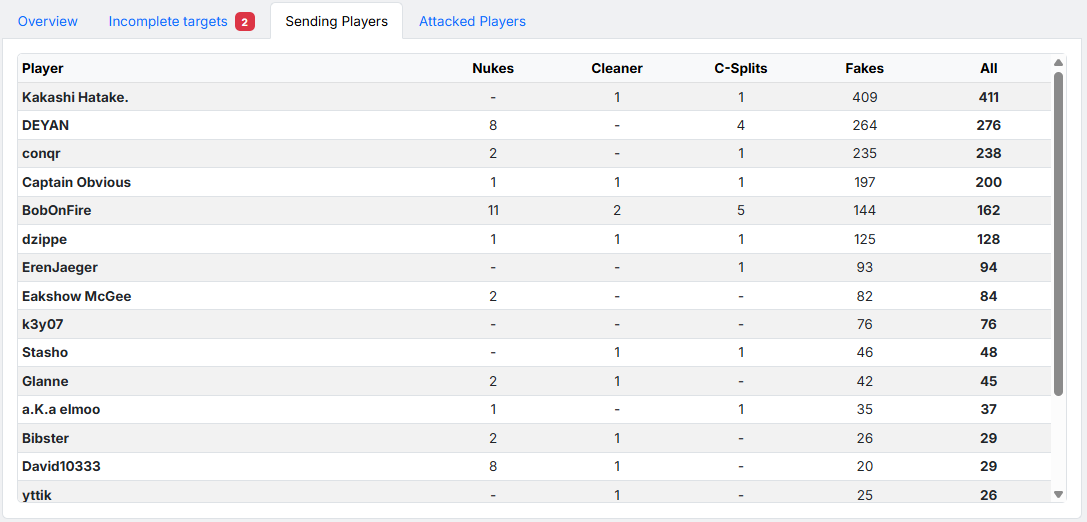
Der Reiter "Abschickende Spieler" zeigt, welcher Spieler wie viele Befehle abschickt — absteigend sortiert nach Gesamt-Befehlen. Spalten:
- Spieler — Name des abschickenden Spielers.
- Offs / ZWC / K-Splits / Fakes — Anzahl Befehle des jeweiligen Typs, die der Spieler abschickt.
- Gesamt — Summe aller Befehle des Spielers.
Hilfreich, um die Last gleichmäßig auf die Mitspieler zu verteilen und Überlastung einzelner Spieler zu erkennen.
4.4 Angegriffene Spieler¶
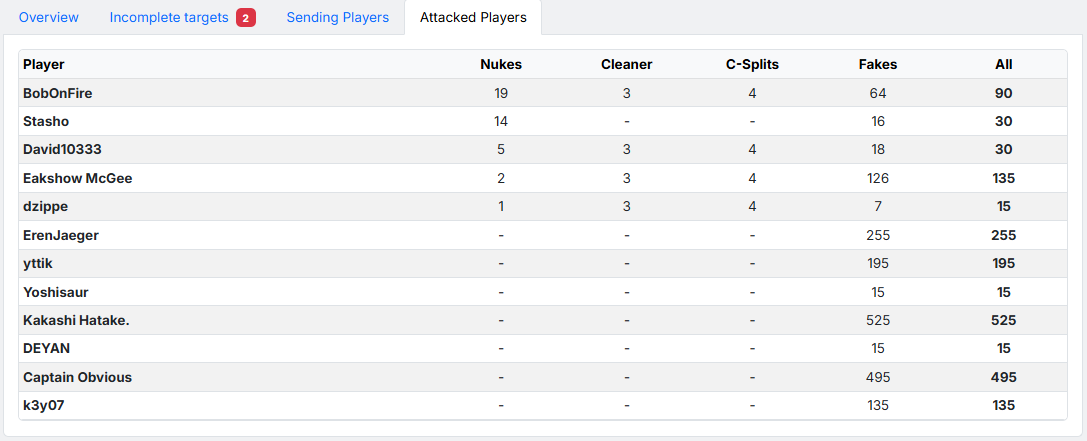
Der Reiter "Angegriffene Spieler" ist das Gegenstück dazu: er zeigt, welche gegnerischen Spieler wie viele Befehle erhalten — absteigend sortiert nach Offs. Die Spalten sind identisch zu §4.3 (Spieler, Offs, ZWC, K-Splits, Fakes, Gesamt), die Werte beziehen sich hier aber auf den angegriffenen Spieler.
5. Berechnung wiederholen¶
Solltest du mit dem Planungsergebnis nicht zufrieden sein, springst du jederzeit zurück in die vorherigen Tabs (Tab 1, Tab 2 oder Tab 3), passt deine Einstellungen an und startest die Berechnung in Tab 4 erneut.