Anleitung
Das Tool berechnet Zwischencleaner und Fake-UT-Befehle, deren Abschickzeiten möglichst nah an einem anderen Befehl liegen — typischerweise einem Adelsgeschlecht bzw. Train. So lassen sich Cleaner und Fake-UT zeitlich passgenau zu einem bestehenden AG-Plan ergänzen.
1. Truppen importieren
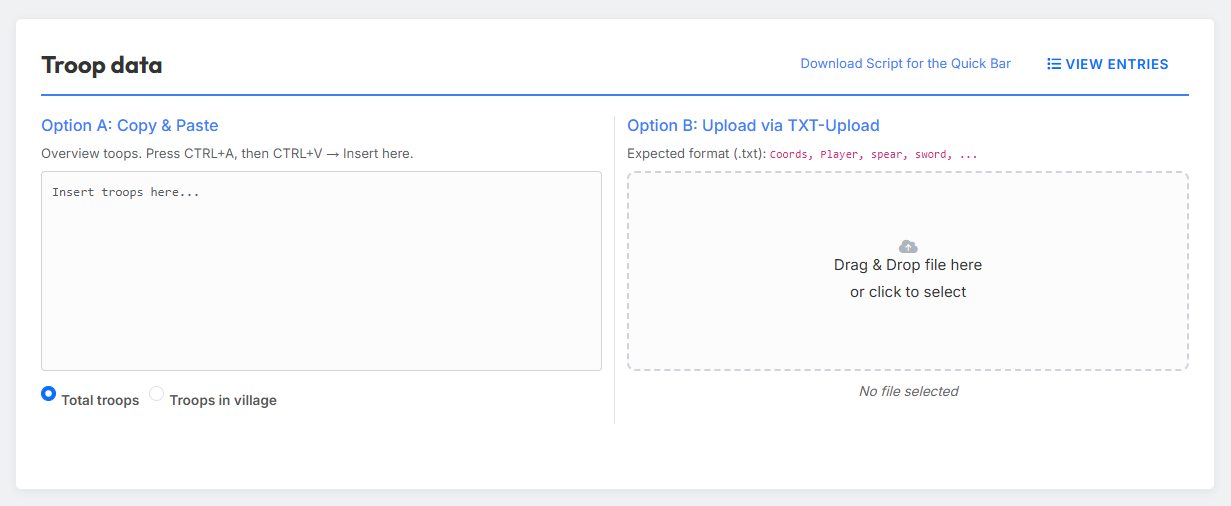
Im Bereich „Truppendaten importieren" lädst du die Truppen hoch, aus denen die Zwischencleaner und Fake-UT berechnet werden sollen. Es stehen zwei Wege zur Verfügung.
Option A: Copy & Paste
Kopiere die Truppen aus der Ingame-Truppenübersicht (Strg+A, Strg+C) und füge sie in das linke Textfeld ein. Über die beiden Radio-Buttons legst du fest, welche Informationen aus der Truppenübersicht das Tool verwenden soll:
- Total troops — die insgesamt vorhandenen Truppen (eigene + unterwegs).
- Troops in village — nur die aktuell im Dorf stehenden Truppen.
Option B: TXT-Upload
Alternativ kannst du eine TXT-Datei in einem festen Format hochladen. Diese Datei erzeugst du am bequemsten über das Schnellleisten-Script „Download Tribe Info".
Erwartetes Format der Datei:
Coords,Player,spear,sword,axe,archer,spy,light,marcher,heavy,ram,catapult,knight,snob
483|520,Testuser A,2421,6099,100,5963,50,50,3632,200,5,279,0,8
543|538,Testuser A,100,100,6027,100,6,3014,100,100,159,5,0,0
467|559,Testuser A,3779,4836,100,4803,40,50,6309,1584,5,80,0,0
465|523,Testuser B,4298,5495,100,6752,23,50,5761,1131,5,35,0,0
468|515,Testuser B,721,4160,100,2280,61,50,5935,832,5,308,0,4
Liste ansehen
Über den Button „Liste ansehen" kannst du dir die importierten Truppen jederzeit anzeigen lassen und prüfen.
2. AG-Plan importieren
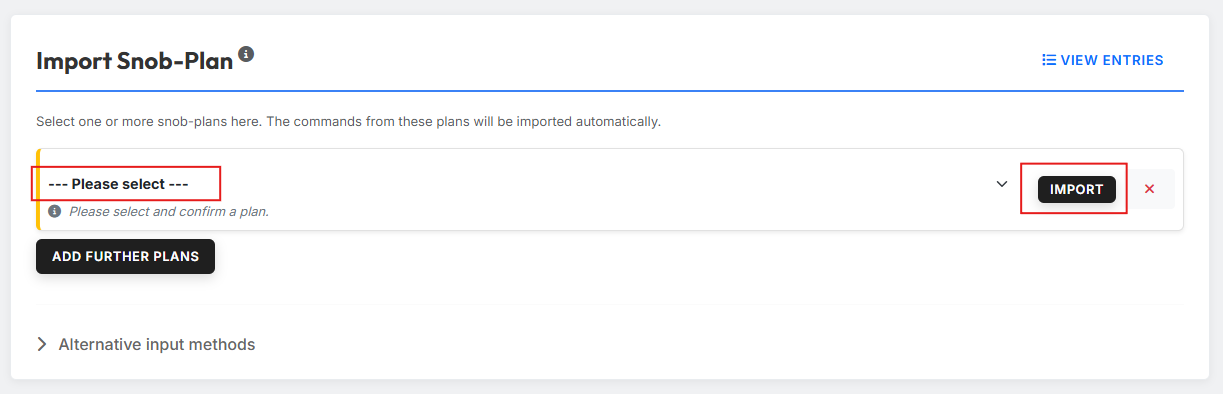
Im Bereich „Importiere AG-Plan" wählst du einen bereits in tw-utils erstellten AG-Plan aus. Die Befehle aus diesem Plan werden automatisch übernommen — auf Basis dieser Befehle berechnet das Tool anschließend die passenden Zwischencleaner und Fake-UT.
Über „Weiteren Plan hinzufügen" kannst du mehrere Pläne nacheinander importieren.
Liste ansehen
Über den Button „Liste ansehen" kannst du dir die importierten AG-Befehle jederzeit anzeigen lassen.
Alternative Eingabemethoden
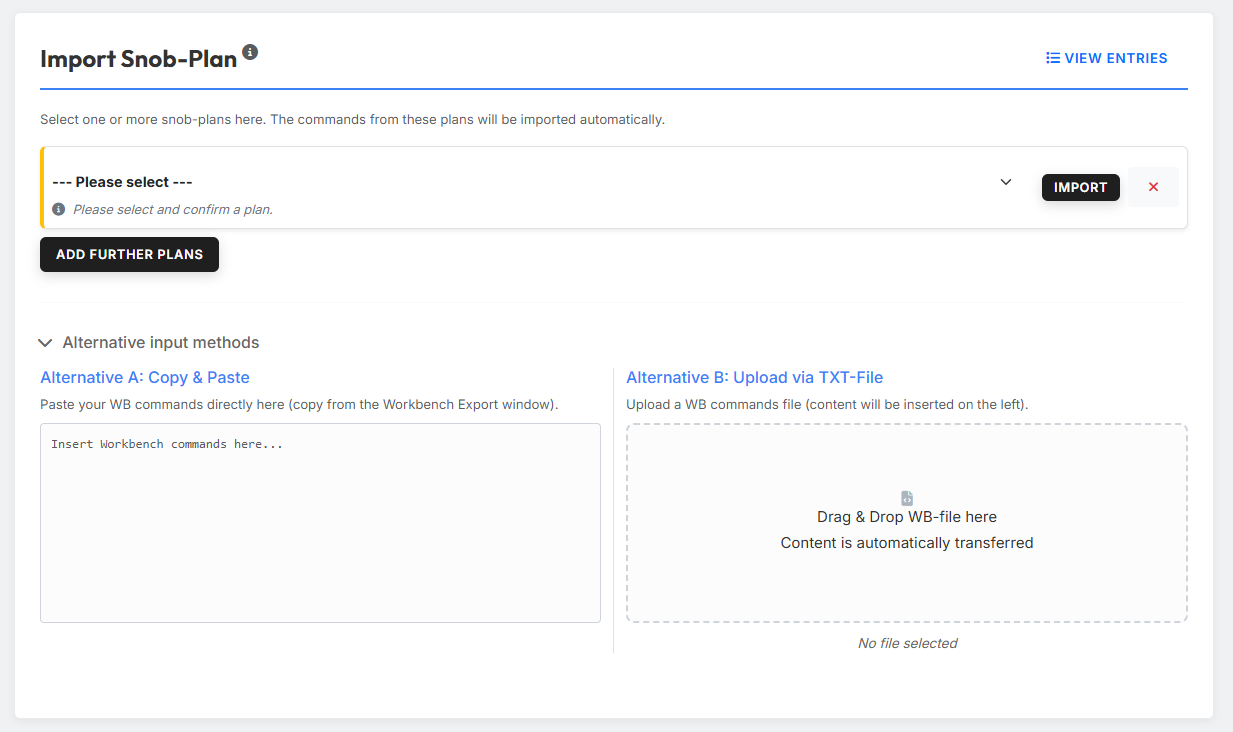
Wenn du einen externen Plan nutzen möchtest, kannst du den Klappbereich „Alternative Eingabemethoden" ausklappen. Dort gibt es zwei alternative Importwege:
- Alternative A: Copy & Paste — füge die Workbench-Befehle direkt in das Textfeld ein (z. B. kopiert aus dem Workbench-Export-Fenster).
- Alternative B: Upload per TXT-Datei — lade eine TXT-Datei mit Workbench-Befehlen hoch; der Inhalt wird automatisch ins Tool eingelesen.
3. Einstellungen
Zwischencleaner
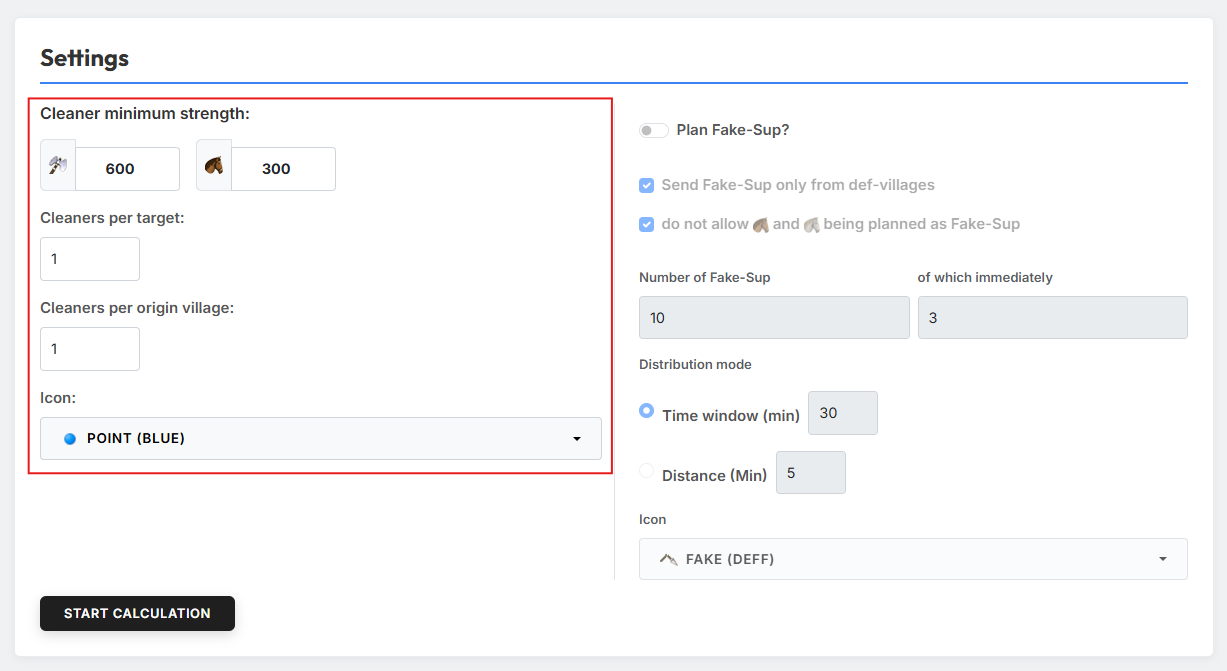
Über das Feld „Zwischencleaner Mindeststärke" legst du die geforderte Stärke des Cleaners fest — als Anzahl Äxte und Anzahl leichter Kavallerie.
So wird die Mindeststärke ausgewertet
Aus deinen Eingaben berechnet das Tool die Angriffsstärke des Cleaners. Anschließend wird jede beliebige Kombination offensiver Einheiten als Zwischencleaner zugelassen, solange sie diese Angriffsstärke erreicht. Es können also auch reine Lkav-Cleaner verplant werden, sofern genügend leichte Kavallerie im Dorf vorhanden ist, um die geforderte Angriffsstärke abzudecken.
Zusätzlich kannst du festlegen:
- Zwischencleaner pro Ziel — wie viele Cleaner pro Ziel verplant werden.
- Zwischencleaner pro Herkunftsdorf — wie viele Cleaner aus demselben Herkunftsdorf maximal verschickt werden.
- Icon — welches Icon die Cleaner-Befehle erhalten sollen.
Fake-UT
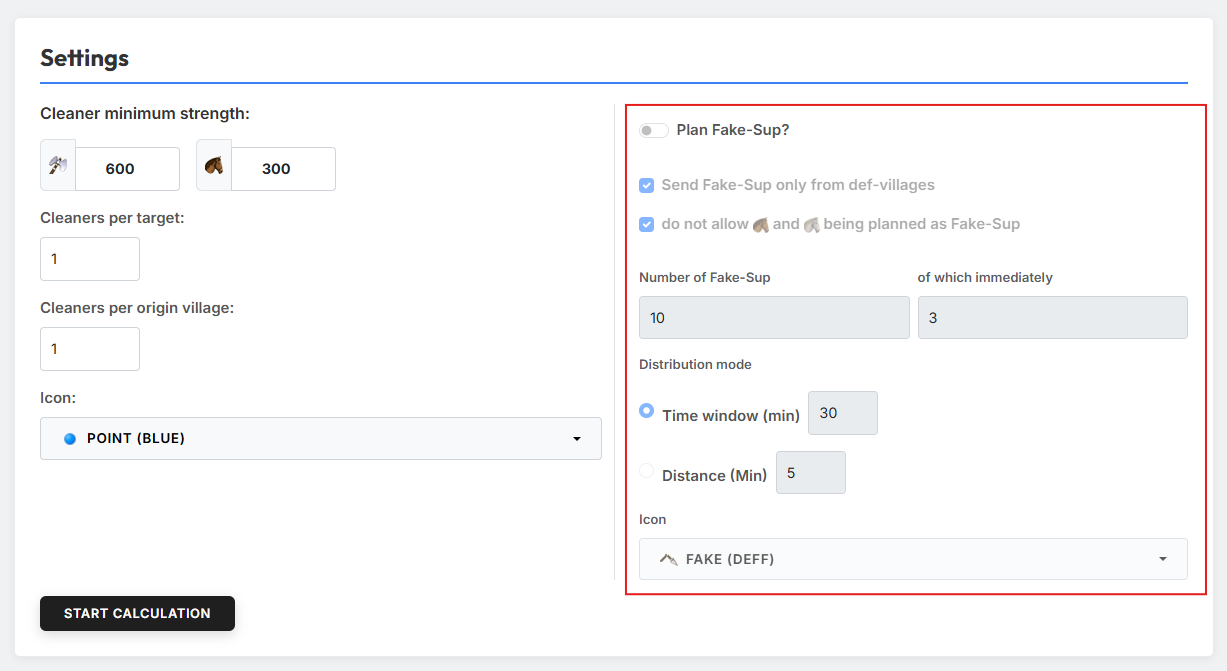
Über den Schalter „Fake-UT planen?" aktivierst du die Berechnung der Fake-UT. Anschließend stehen dir zwei Ankreuzkästchen zur Verfügung:
- „Fake-UT nur aus Deff-Dörfern planen" — beschränkt die Auswahl der Herkunftsdörfer auf rein defensive Dörfer.
- „keine Lkav und Späher als Fake-UT planen" — schließt schnelle Einheiten als Fake-UT aus.
Welteneinstellungen werden berücksichtigt
Das Tool berücksichtigt bei der Planung der Fake-UT die Welteneinstellungen rund um Unterstützungen im eigenen Stamm.
Zusätzlich kannst du die Anzahl Fake-UT festlegen sowie das Icon auswählen, das den Fake-UT-Befehlen zugewiesen wird.
4. Berechnung starten
Mit Klick auf den Button „Berechnung starten" führt das Tool die Berechnung der Zwischencleaner und Fake-UT aus.