Tab 3: Fakeplanung¶
In Tab 3 planst du alle reinen Fakeziele — also Ziele, die ausschließlich Fakes erhalten und nicht mit scharfen Offs angelaufen werden. Begleitfakes zu realen Zielen werden weiterhin in Tab 2: Angriffsplanung zusammen mit den dazugehörigen Offs, K-Splits und Zwischencleanern geplant.
1. Ankunftszeiten-Korridor¶
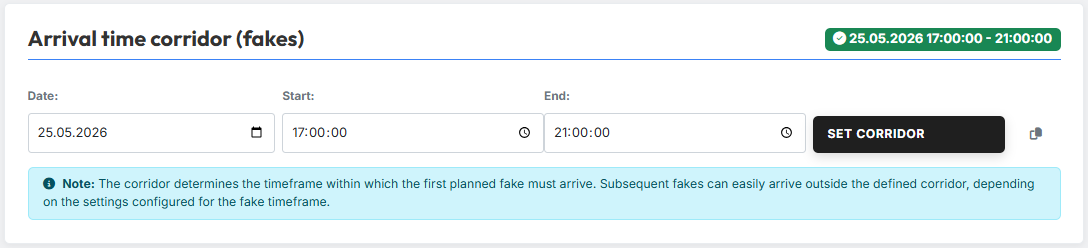
Im Bereich "Ankunftszeiten-Korridor festlegen (Fakes)" legst du den Zeitrahmen fest, in dem die Fakes ankommen sollen. Datum, Startzeit und Endzeit eintragen und mit Übernehmen bestätigen — Bedienung identisch zu Tab 2 §1.
Rechts neben dem Übernehmen-Button findest du zusätzlich einen kleinen Kopier-Button mit dem Tooltip "Aus Angriffen kopieren". Ein Klick darauf übernimmt den in Tab 2 gesetzten Korridor in einem Rutsch — Datum und Uhrzeiten müssen dann nicht erneut eingetragen werden.
Korridor gilt nur für den 1. Fake
Der Korridor legt fest, in welchem Zeitfenster der 1. geplante Fake eintreffen muss. Weitere Fakes können je nach Einstellung im Fake-Zeitraum (§4.3) leicht außerhalb des Korridors landen — es lohnt sich daher, einen ausreichenden Puffer zum Nachtbonus zu lassen.
2. Zwei Wege der Zielauswahl¶
Tab 3 bietet zwei grundsätzlich unterschiedliche Wege, Fakeziele festzulegen:
- Manuelle Auswahl — du gibst die Koordinaten der Fakeziele selbst ein, ganz wie aus Tab 2 gewohnt.
- Automatische Auswahl per Referenzkoordinaten — das Tool sucht die Fakeziele anhand bestimmter Filterkriterien (Stamm, Punkte, Referenzkoordinaten mit Radius) selbstständig heraus.
Beide Wege schließen sich gegenseitig aus: sobald du in einem Modus Ziele oder Filter angelegt hast, sperrt das Tool den jeweils anderen Modus (siehe §3 Planungsmethode wählen).
3. Planungsmethode wählen¶
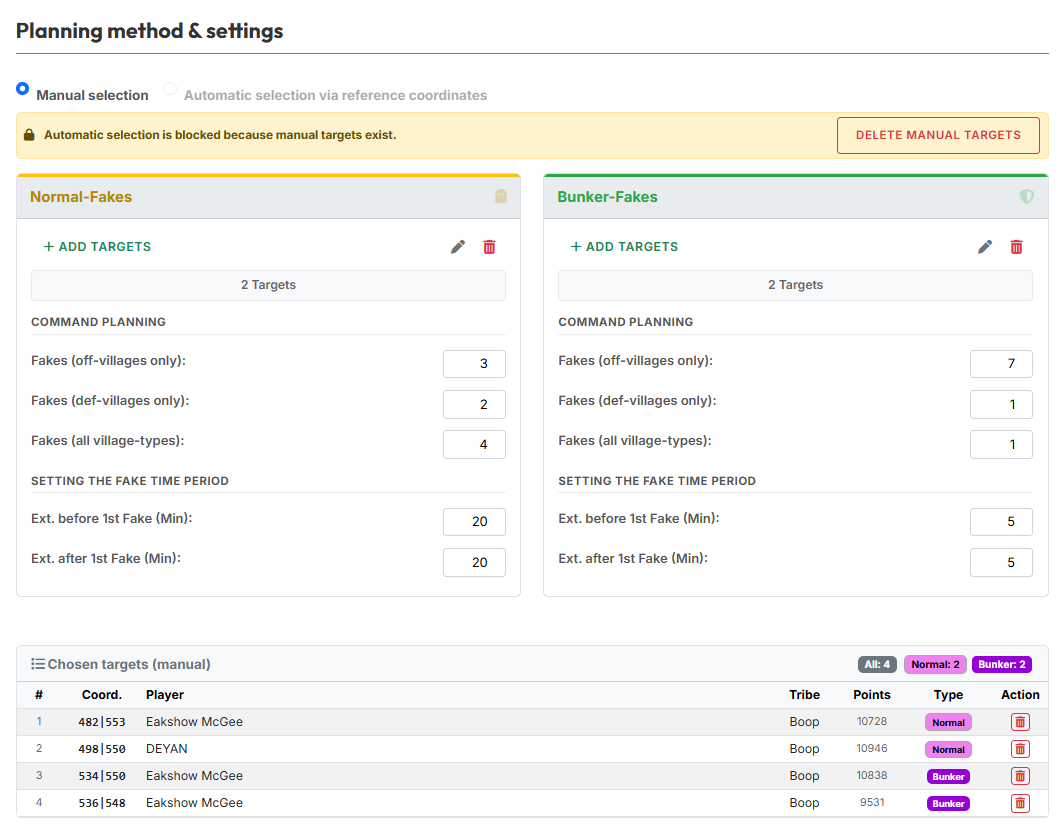
Im Abschnitt "Planungsmethode & Einstellungen" wählst du oben über zwei Radio-Buttons den gewünschten Auswahlmodus:
- Manuelle Auswahl
- Automatische Auswahl per Referenzkoordinaten
Modi schließen sich gegenseitig aus
Sobald in einem Modus Ziele oder Filter aktiv sind, sperrt das Tool den jeweils anderen Modus mit einem gelben Hinweisbanner.
Erst nach Zurücksetzen des blockierenden Modus kann in den anderen gewechselt werden. So lassen sich beide Wege nicht versehentlich vermischen.
4. Manuelle Auswahl¶
In der manuellen Auswahl trägst du die Fakeziele selbst per Koordinaten ein — das Vorgehen ist eng an Tab 2 angelehnt.
4.1 Die zwei Kategorien: Normal-Fakes & Bunker-Fakes¶
Das Tool kennt im manuellen Modus zwei Ziel-Kategorien:
- Normal-Fakes
- Bunker-Fakes
Jede Kategorie bekommt einen eigenen Eingabebereich mit Buttons zum Hinzufügen/Bearbeiten von Zielen, einer eigenen Befehlsplanung und einem eigenen Fake-Zeitraum.
Kategorienamen sind nur ein Vorschlag
Die beiden Kategorien Normal-Fakes und Bunker-Fakes sind in ihren Einstellungen strukturell identisch. Die Namen spiegeln nur einen typischen Anwendungsfall wider, sind aber nicht bindend — du kannst die beiden Eingabebereiche genauso gut für zwei beliebige parallele Fake-Aktionen verwenden.
4.2 Ziele hinzufügen & bearbeiten¶
In jedem Kategorie-Eingabebereich stehen dieselben drei Bedienelemente wie aus Tab 2 zur Verfügung: Ziele hinzufügen (öffnet das Modal zum Eintragen), das Stift-Icon (öffnet die Liste der bereits eingetragenen Ziele) und das Mülleimer-Icon (löscht alle Ziele der Kategorie).
Bedienung und Modal-Verhalten sind identisch zum Vorgehen aus Tab 2 — Details siehe dort:
Keine Duplikate über Tabs hinweg
Ziele, die bereits in Tab 2 als reale Angriffsziele verplant sind, werden beim Hinzufügen in Tab 3 automatisch ausgefiltert. So kann kein Ziel doppelt verplant werden — weder innerhalb der beiden Tab-3-Kategorien noch tab-übergreifend mit Tab 2.
4.3 Befehlsplanung pro Kategorie¶
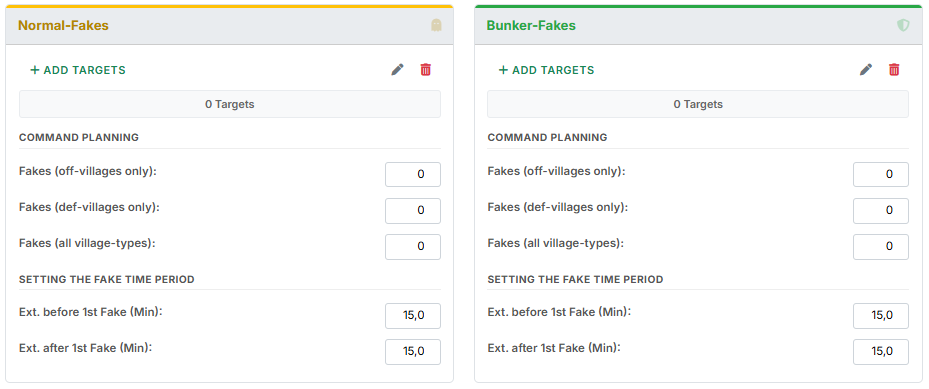
Unter den Bedien-Buttons folgt pro Kategorie der Block "Befehlsplanung" mit drei Eingabefeldern:
- Fakes (aus Offdörfern): — Anzahl Fakes, die ausschließlich aus Offensiv-Dörfern gestartet werden.
- Fakes (aus Deffdörfern): — Anzahl Fakes, die ausschließlich aus Defensiv-Dörfern gestartet werden.
- Fakes (Dorftyp egal): — Anzahl Fakes, die aus beliebigen Dorftypen gestartet werden dürfen.
Darunter folgt der Abschnitt "Festlegung Fake-Zeitraum" mit den beiden Feldern:
- Erw. vor 1. Fake (Min): — wie viele Minuten vor dem 1. Fake der Fake-Zeitraum beginnen darf.
- Erw. nach 1. Fake (Min): — wie viele Minuten nach dem 1. Fake er enden darf.
Das Prinzip ist identisch zu Tab 2 §9: Festlegung Fake-Zeitraum — der Zeitraum bestimmt das Fenster, in dem die Fakes rund um den 1. geplanten Fake-Einschlag herum verteilt eintreffen.
4.4 Übersichtstabelle "Gewählte Ziele (Manuell)"¶

Unter den beiden Kategorie-Eingabebereichen zeigt die Tabelle "Gewählte Ziele (Manuell)" alle eingetragenen Ziele auf einen Blick — mit den Spalten #, Koord., Spieler, Stamm, Punkte, Typ (Badge Normal oder Bunker) und Aktion (Löschen-Icon je Zeile).
Oben rechts findest du drei Zähler-Badges (Alle: N, Normal: N, Bunker: N) als schnelle Übersicht über die Anzahl Ziele pro Kategorie.
5. Automatische Auswahl per Referenzkoordinaten¶
Im automatischen Modus übernimmt das Tool die Zielsuche für dich — du steuerst sie nur über Filterkriterien.
5.1 Grundidee¶
Sobald die automatische Auswahl aktiv ist, ist per Default die gesamte Welt als potenzieller Fake-Ziel-Pool eingetragen. Du grenzt diesen Pool dann schrittweise ein über:
- Ziel-Filter (Stamm, Mindestpunkte) — siehe §5.2
- Zentren / Referenzkoordinaten mit Radius — siehe §5.3
Je nach gesetzten Filtern reduziert sich die Trefferliste live (siehe §5.5 Gefundene Ziele (Live)).
Keine Duplikate über Tabs hinweg
Auch im automatischen Modus filtert das Tool alle Ziele aus, die in Tab 2 bereits als reale Angriffsziele verplant sind. So bleiben Tab-2- und Tab-3-Ziele garantiert disjunkt — kein Ziel wird doppelt verplant.
5.2 Ziel-Filter¶

Im Bereich "Ziel-Filter (Wo soll angegriffen werden?)" stehen zwei Filter zur Verfügung:
- Stämme filtern (Leer = Alle): — Eingabe eines oder mehrerer Stammes-Tags. Bleibt das Feld leer, zeigt der Status "Keine Einschränkung (Ganze Welt)" an und alle Stämme bleiben im Pool.
- Punkte-Filter mit Checkbox "Min. Punkte" + Eingabefeld — nur Dörfer oberhalb der angegebenen Punktzahl werden als Fake-Ziele berücksichtigt.
5.3 Zentren / Referenzkoordinaten¶
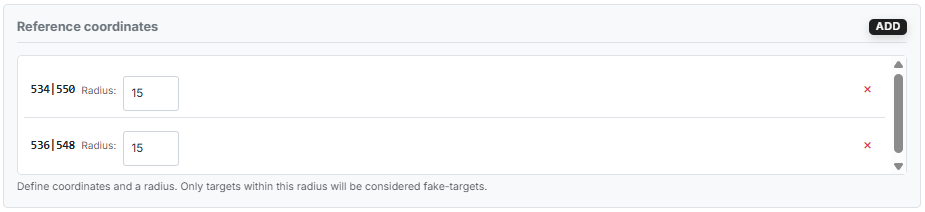
Im Bereich "Zentren / Referenzkoordinaten" kannst du den Suchradius geografisch eingrenzen. Über den Button Hinzufügen öffnest du das Modal "Zentrum hinzufügen" und trägst dort eine Koordinate sowie einen Radius (Felder) ein.
Mehrere Zentren sind möglich — jedes Zentrum ist ein eigener Kreis mit eigenem Radius. Es werden alle Dörfer berücksichtigt, die in mindestens einem dieser Kreise liegen.
Solange keine Zentren definiert sind, gilt der UI-Hinweistext: "Definiere Koordinaten und einen Radius. Nur Ziele in diesem Radius werden angegriffen."
5.4 Befehlsplanung & Intervalle¶
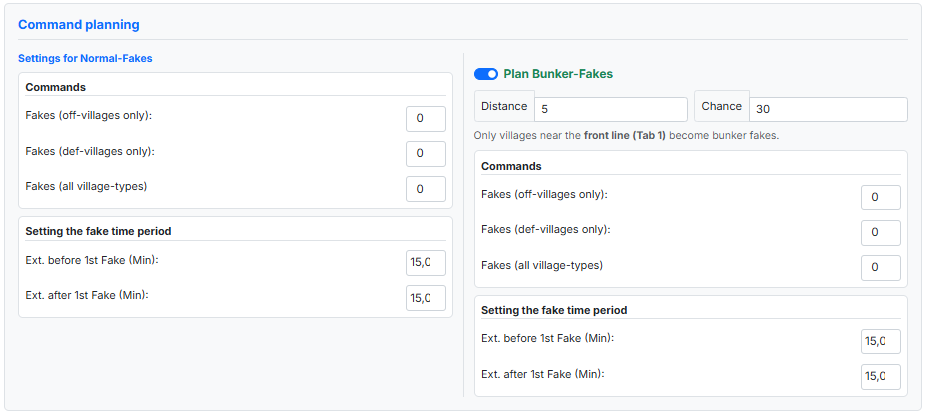
Im Bereich "Befehlsplanung & Intervalle" stehen zwei Blöcke nebeneinander.
Linke Seite — Einstellungen (Normal-Fakes): Die Befehlsplanung für Normal-Fakes ist identisch aufgebaut wie im manuellen Modus — also Felder "Fakes (aus Offdörfern):", "Fakes (aus Deffdörfern):" und "Fakes (Dorftyp egal):" plus "Erw. vor / nach 1. Fake (Min):" unter "Festlegung Fake-Zeitraum". Details siehe §4.3 Befehlsplanung pro Kategorie.
Rechte Seite — Bunker-Fakes: Per Schiebeschalter "Bunker-Fakes planen" lassen sich zusätzlich Bunker-Fakes aktivieren. Diese werden dynamisch anhand der in Tab 1 gesetzten Frontlinie ermittelt und über zwei Parameter gesteuert:
- Distanz (Tooltip "Max Distanz zur Frontlinie") — wie nah ein gegnerisches Dorf an der Frontlinie liegen muss, um überhaupt als potenzieller Bunker-Fake in Frage zu kommen.
- Chance % — die Wahrscheinlichkeit, mit der ein solches grenznahes Dorf tatsächlich als Bunker-Fake markiert wird.
Der UI-Hinweis darunter fasst das zusammen: "Nur Dörfer nahe der Frontlinie (Reiter 1) werden zu Bunker-Fakes."
Unter dem Schiebeschalter folgen wie bei den Normal-Fakes eigene Felder zur Befehlsplanung und zum Fake-Zeitraum für die Bunker-Fakes.
5.5 Gefundene Ziele (Live)¶
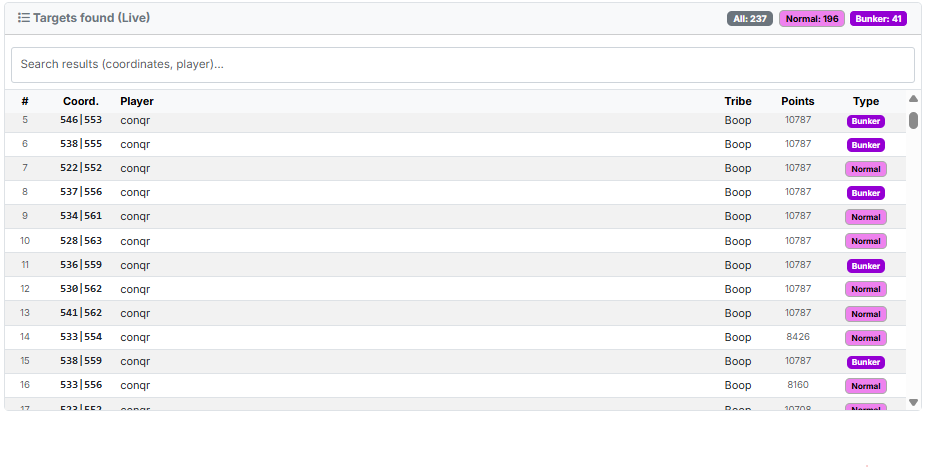
Die Tabelle "Gefundene Ziele (Live)" zeigt das aktuelle Ergebnis der Filterkette in Echtzeit — sobald du Filter, Zentren oder den Bunker-Fake-Schalter anpasst, aktualisiert sich die Liste sofort.
Die Spalten entsprechen denen aus der manuellen Übersicht (#, Koord., Spieler, Stamm, Punkte, Typ). Über das Suchfeld oberhalb der Tabelle kannst du gezielt nach Koordinaten oder Spielernamen filtern. Die Zähler-Badges oben rechts (Alle: N, Normal: N, Bunker: N) zeigen, wie viele Ziele aktuell pro Kategorie im Pool sind.
6. Visualisierung & Vorschau¶
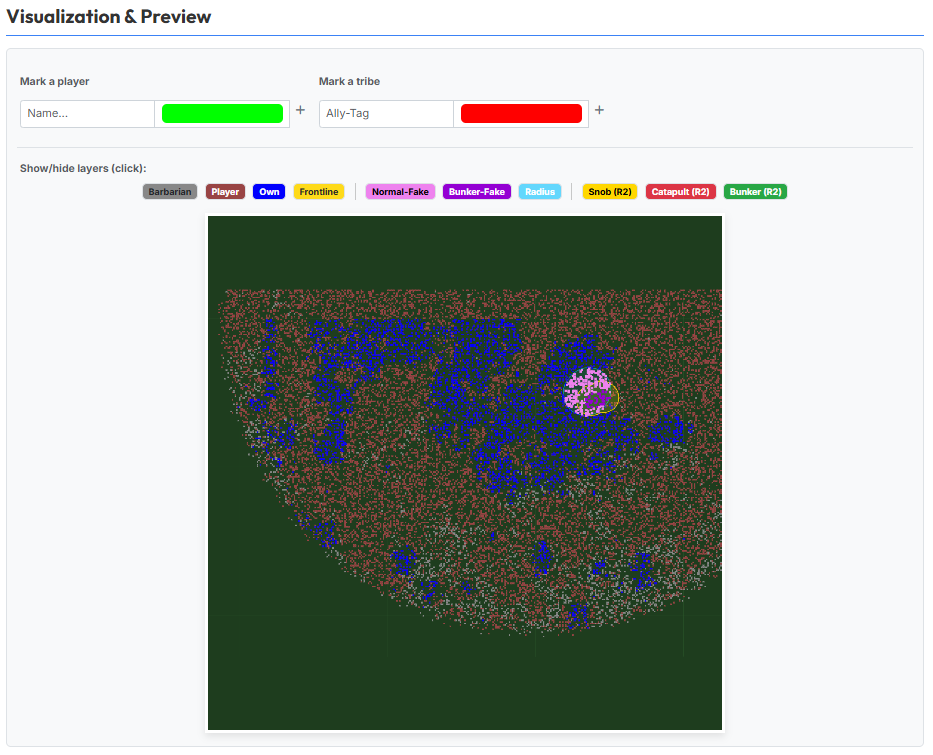
Im Bereich "Visualisierung & Vorschau" kannst du die geplante Fake-Verteilung auf der Weltkarte begutachten.
Über zwei Eingabefelder lässt sich gezielt ein Spieler oder Stamm hervorheben:
- Spieler markieren: — Spielername eingeben, um diesen Spieler auf der Karte grün zu markieren.
- Stamm markieren: — Stammes-Tag eingeben, um den kompletten Stamm rot zu markieren.
Über die Button-Leiste "Ebenen ein/ausblenden (Klick):" lassen sich beliebig viele Layer zu- und abschalten:
- Barbaren, Spieler, Eigene — die drei Dorftyp-Layer.
- Frontlinie — die in Tab 1 berechnete Grenze.
- Normal-Fake, Bunker-Fake — die in dieser Fakeplanung verplanten Ziele.
- Radius — die Reichweiten-Kreise der definierten Zentren / Referenzkoordinaten.
- AG (R2), Katta (R2), Bunker (R2) — die bereits in Tab 2 verplanten realen Angriffsziele (R2 = Reiter 2). So lassen sich Fakeziele und reale Ziele direkt nebeneinander auf einer Karte prüfen.
Nach erfolgreicher Fakeplanung geht es weiter mit der finalen Berechnung in Tab 4: Berechnung.