Tab 2: Angriffsplanung
In Tab 2 verplanst du alle scharf angelaufenen Ziele — also Ziele, die mit echten Offs angegriffen werden sollen. Es gibt drei Kategorien: AG-Spam, Kattern und Bunker brechen. Begleitfakes zu diesen scharfen Zielen werden ebenfalls hier definiert. Die Verplanung reiner Fakeziele (Ziele, die ausschließlich Fakes erhalten) erfolgt separat in Tab 3: Fakeplanung.
1. Ankunftszeitkorridor
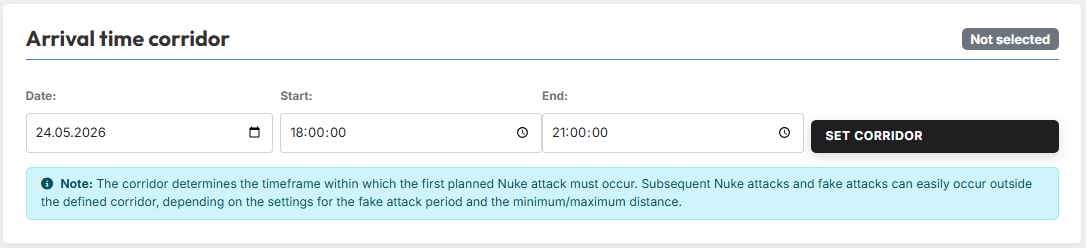
Im Bereich „Ankunftszeiten-Korridor festlegen" legst du den Zeitrahmen fest, in dem die Angriffe eintreffen sollen. Gib Datum, Startzeit und Endzeit ein und klicke anschließend auf „Korridor übernehmen", um den Korridor zu aktivieren.
Korridor gilt nur für die 1. Off
Der Korridor bestimmt, in welchem Zeitrahmen die 1. geplante Off eintreffen muss. Weitere Offs und Fakes können leicht außerhalb des festgelegten Korridors eintreffen — je nachdem, welche Einstellungen zum Fake-Zeitraum sowie zum Min-/Max-Abstand getroffen wurden. Es empfiehlt sich daher, beim Festlegen des Korridors einen ausreichenden Abstand zum Nachtbonus einzuplanen.
2. Globale Einstellungen
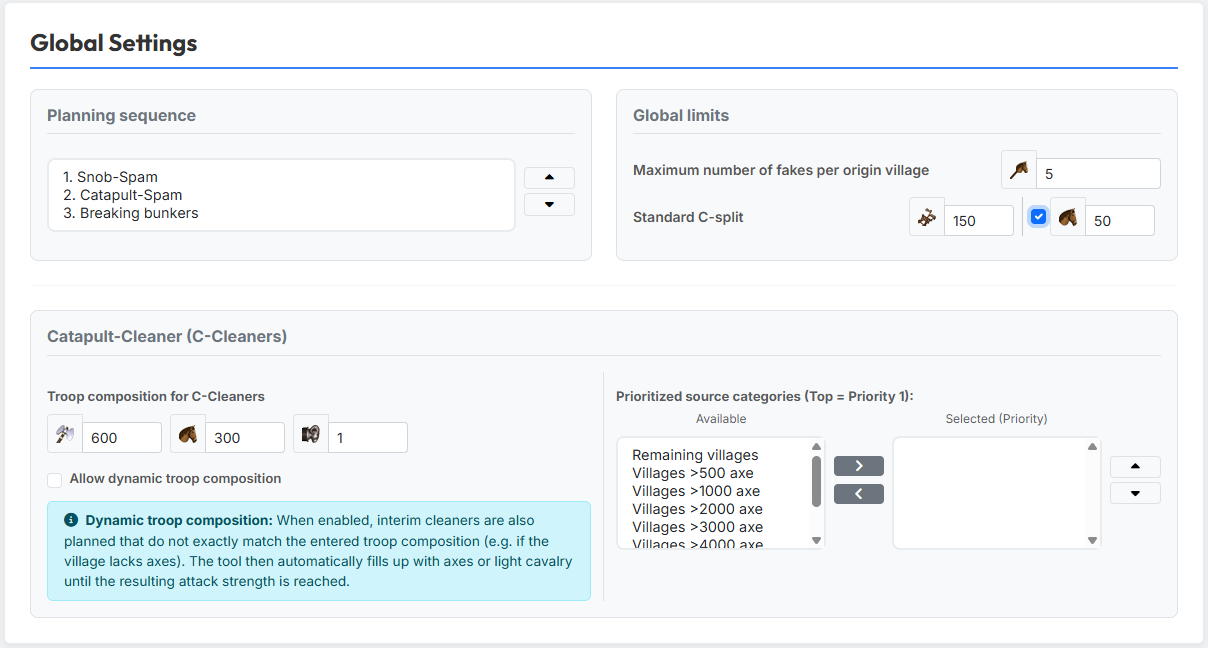
Im Bereich „Globale Einstellungen" legst du Einstellungen fest, die für alle drei Kategorien gemeinsam gelten.
2.1 Planungsreihenfolge
Im Bereich „Planungsreihenfolge" sortierst du die drei Kategorien (AG-Spam, Kattern, Bunker brechen) über die Buttons „Nach oben" / „Nach unten" in die gewünschte Reihenfolge. Die Reihenfolge bestimmt, in welcher Abfolge die Kategorien verplant werden.
Reihenfolge ist bei knappen Ressourcen entscheidend
Bei knappen Off-Ressourcen werden die in der Planungsreihenfolge zuerst stehenden Kategorien zuerst bedient. Die zuletzt stehende Kategorie bekommt dadurch sehr wahrscheinlich nicht mehr alle erforderlichen Offs zugewiesen. Stelle die wichtigste Kategorie daher an die erste Position.
2.2 Globale Grenzwerte
Im Bereich „Globale Grenzwerte" legst du übergreifende Grenzwerte fest:
- „zulässige Anzahl Fakes pro Herkunftsdorf" — wie viele Fakes insgesamt aus einem einzelnen Dorf verplant werden dürfen.
- „Standard Kattasplit" — die Standard-Einheitenanzahl eines einzelnen Katta-Splits.
- „Lkav im K-Split mitschicken" — aktiviere das Häkchen, um jeden
Katta-Split zusätzlich mit einer Eskorte aus Leichter Kavallerie zu
verplanen, und trage im Feld daneben die gewünschte Anzahl Leichter
Kavallerie pro Split ein (Standard und Minimum:
50).
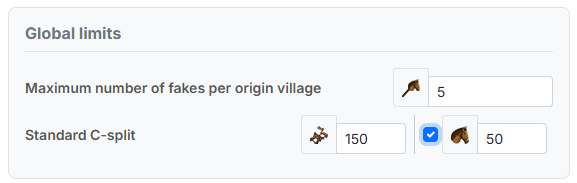
Leichte Kavallerie als Begleittruppen im Kattasplit
Ist das Häkchen nicht gesetzt, werden die Katta-Splits wie gewohnt nur mit Katapulten (ohne Leichte Kavallerie) verplant. Aktivierst du es, erhält jeder Split zusätzlich die eingestellte Anzahl Leichter Kavallerie als Begleittruppen.
Dabei gilt eine Mindestmenge von 50 Leichter Kavallerie pro Split: Ein Split bekommt entweder mindestens 50 Einheiten oder gar keine — niemals nur eine wirkungslose Handvoll. Hat ein Herkunftsdorf weniger als 50 Leichte Kavallerie übrig, läuft der Split ohne Begleittruppen (er wird also nicht abgesagt, sondern nur ohne Leichte Kavallerie verschickt).
Liegt die verfügbare Menge eines Dorfes zwischen 50 und der im Kästchen eingetragenen Anzahl, wird so viel Leichte Kavallerie verplant, wie das Dorf hergibt — also weniger als die Wunschmenge, aber mindestens die 50er-Mindestmenge.
Fake-Limit & Puffer
Wie viele Truppen ein Fake mindestens enthalten muss, ergibt sich nicht aus diesen Grenzwerten, sondern aus dem Fake-Limit der gewählten Welt (z. B. 1 % oder 2 % der Dorfpunkte). Das Tool berechnet die Fake-Truppen automatisch passend dazu und plant zusätzlich einen Puffer von 500 Dorfpunkten ein: So enthält der Fake auch dann noch genügend Truppen, wenn das Herkunftsdorf zwischen Planung und Abschicken um bis zu 500 Punkte wächst und sich das benötigte Fake-Limit dadurch erhöht. Herkunftsdörfer, die diesen Puffer nicht aus den vorhandenen Truppen decken können, werden für Fakes übersprungen.
2.3 Katta-Zwischencleaner
Im Bereich „Katta-Zwischencleaner" definierst du im Unterbereich „Truppenzusammensetzung" die Standard-Truppen der Zwischencleaner: Axt, Lkav und Rammen.
Dynamische Truppenzusammensetzung
Ist die Option „Dynamische Truppenzusammensetzung erlauben" aktiviert, werden auch Zwischencleaner verplant, die nicht exakt der eingegebenen Truppenzusammensetzung entsprechen (z. B. wenn dem Dorf Äxte fehlen). Das Tool füllt dann automatisch mit Äxten oder Lkav auf, bis die resultierende Angriffsstärke erreicht ist. So lassen sich auch Dörfer als Cleaner einsetzen, die nicht perfekt der Soll-Zusammensetzung entsprechen.
Rechts daneben legst du im Bereich „Priorisierte Quell-Kategorien" fest, aus welchen Dorf-Kategorien (z. B. Dörfer >500 Axt, >1000 Axt, >2000 Axt, …, Verbleibende Dörfer) die Zwischencleaner bevorzugt gestartet werden sollen. Verschiebe die gewünschten Kategorien über die Pfeil-Buttons in die rechte Liste „Ausgewählt (Prio)" und sortiere sie nach Priorität.
3. Die drei Standard-Kategorien
Das Tool kennt drei Kategorien scharfer Ziele:
- AG-Spam
- Kattern
- Bunker brechen
Für jede dieser Kategorien wird eine eigene Spalte angezeigt, in der du Ziele und Befehlsstruktur unabhängig konfigurierst.
Kategorienamen sind nur ein Vorschlag
Die Kategorien AG-Spam und Kattern sind hinsichtlich der Einstellungsmöglichkeiten identisch aufgebaut — nur die Kategorie Bunker brechen bietet leicht reduzierte Optionen. Du musst die Namen also nicht wörtlich nehmen: Du kannst die beiden Spalten z. B. auch nutzen, um zwei unterschiedliche Katter-Aktionen parallel zu planen. Die Bezeichnungen dienen lediglich als typischer Anwendungsfall, sind aber nicht zwingend.
4. Zielauswahl & Befehlsplanung – Übersicht
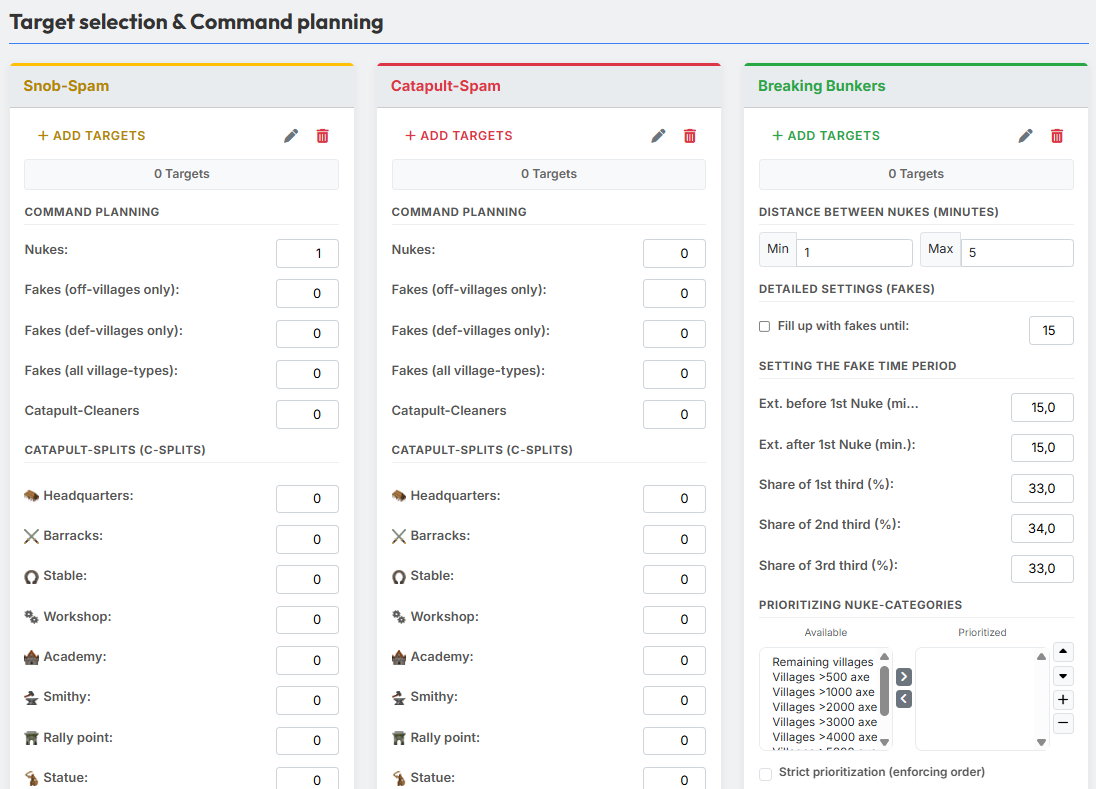
Im Bereich „Zielauswahl & Befehlsplanung" siehst du die drei Kategorien nebeneinander als Spalten (AG-Spam, Kattern, Bunker brechen). Pro Spalte stehen die gleichen Bedienelemente zur Verfügung:
- „Ziele hinzufügen" — öffnet das Modal zum Hinzufügen neuer Ziele.
- Stift-Icon — öffnet das Modal „Liste bearbeiten" zum Bearbeiten der vorhandenen Zielliste.
- Mülltonnen-Icon — löscht alle Ziele dieser Kategorie auf einmal.
- Counter — zeigt die aktuelle Anzahl Ziele in der Kategorie an.
Darunter folgen die kategoriespezifischen Befehls- und Detail-Einstellungen, die in den nächsten Abschnitten beschrieben werden.
5. Ziele hinzufügen
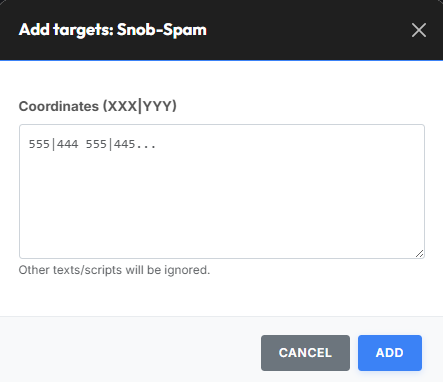
Über den Button „Ziele hinzufügen" öffnet sich das gleichnamige Modal. Füge die Koordinaten der Zieldörfer im Format XXX|YYY in das Textfeld ein — „Andere Texte/Skripte werden ignoriert." Bestätige anschließend mit dem entsprechenden Hinzufügen-Button.
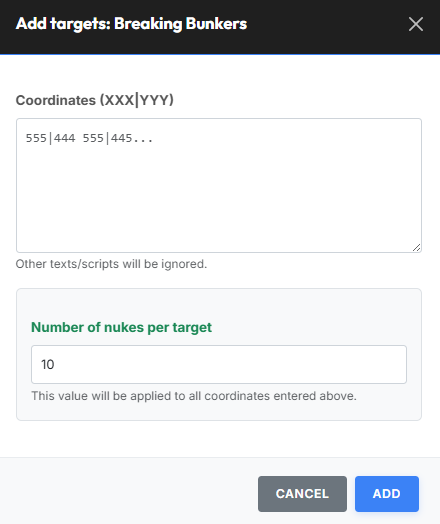
Für die Kategorie Bunker brechen gibt es zusätzlich das Feld „Anzahl Offs pro Ziel". Wie das Tool dort vermerkt, gilt: „Dieser Wert wird für alle oben eingegebenen Koordinaten übernommen." So kannst du bequem in einem Schritt eine ganze Liste Bunker mit einer einheitlichen Anzahl Offs pro Ziel anlegen.
Keine Duplikate
Das Tool stellt sicher, dass über alle drei Kategorien hinweg keine scharfen Angriffsziele doppelt enthalten sein können. Bereits in einer anderen Kategorie vorhandene Koordinaten werden beim Hinzufügen automatisch herausgefiltert.
6. Ziele bearbeiten
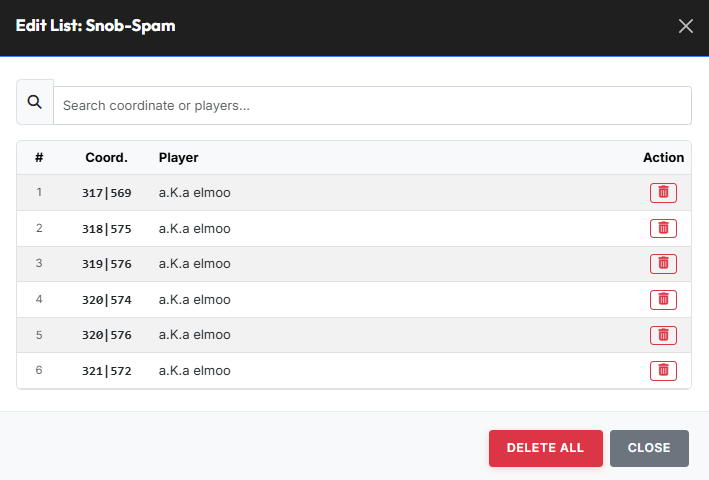
Über das Stift-Icon öffnet sich das Modal „Liste bearbeiten". Hier kannst du einzelne Ziele aus der Liste entfernen oder über „Alles löschen" die gesamte Kategorie auf einmal leeren.
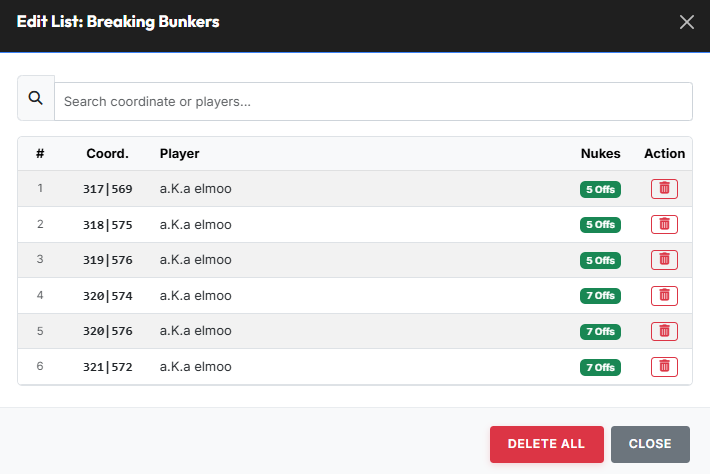
Bei der Kategorie Bunker brechen wird pro Ziel zusätzlich die hinterlegte Anzahl Offs angezeigt.
7. Befehlsplanung pro Kategorie
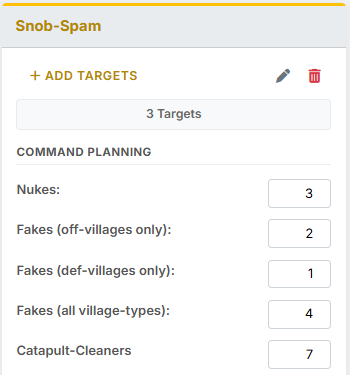
Im Bereich „Befehlsplanung" legst du pro Kategorie fest, wie viele Befehle pro Ziel verplant werden sollen.
AG-Spam und Kattern identisch — Bunker brechen reduziert
Die Befehlsplanung ist für die Kategorien AG-Spam und Kattern identisch aufgebaut. Die Kategorie Bunker brechen bietet eine leicht reduzierte Auswahl an Einstellungsmöglichkeiten — die Anzahl der Offs pro Ziel wird dort bereits beim Hinzufügen der Ziele festgelegt und entfällt daher in der Befehlsplanung.
Die folgenden Felder stehen pro Ziel zur Verfügung:
- „Anzahl Offs" — Anzahl scharfer Off-Angriffe pro Ziel.
- „Fakes (aus Offdörfern)" — Begleit-Fakes, die ausschließlich aus Off-Dörfern gestartet werden.
- „Fakes (aus Deffdörfern)" — Begleit-Fakes, die ausschließlich aus Deff-Dörfern gestartet werden.
- „Fakes (Dorftyp egal)" — Begleit-Fakes, die aus beliebigen Dörfern gestartet werden dürfen.
- „Katta-Zwischencleaner" — Anzahl Zwischencleaner pro Ziel (siehe Globale Einstellungen für die Truppenzusammensetzung).
Begleitfakes ≠ Tab 3
Die hier definierten Fakes sind Begleitfakes für die scharfen Ziele dieser Kategorie. Die Planung reiner Fakeziele erfolgt separat in Tab 3: Fakeplanung.
8. Kattasplits (Gebäude)
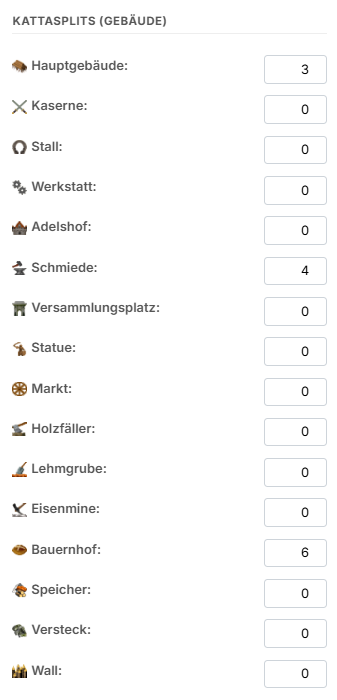
Im Bereich „Kattasplits (Gebäude)" legst du pro Gebäude fest, wie viele Katta-Splits dort verplant werden sollen. Die hinterlegte Zahl gibt an, wie viele einzelne Splits das Tool auf das jeweilige Gebäude zu verplanen versucht.
Trägst du beispielsweise für das Hauptgebäude den Wert 3 ein,
versucht das Tool, drei Katta-Splits auf das Hauptgebäude zu
verplanen — und setzt für jeden dieser Splits jeweils die unter
Globale Einstellungen → Standard Kattasplit
hinterlegte Standard-Einheitenanzahl an.
Welche Gebäude konkret auswählbar sind, hängt von der jeweiligen Welt ab.
9. Festlegung Fake-Zeitraum
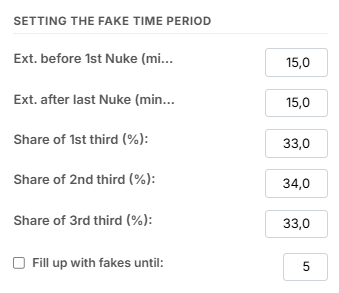
Im Bereich „Festlegung Fake-Zeitraum" definierst du das Zeitfenster und die Verteilung der Begleitfakes rund um die 1. Off:
- „Erw. vor 1. Off (Min.)" — wie viele Minuten vor der 1. Off der Fake-Zeitraum beginnen darf.
- „Erw. nach letzter Off (Min.)" — wie viele Minuten nach der letzten Off der Fake-Zeitraum enden darf.
- „Anteil 1. Drittel (%)", „Anteil 2. Drittel (%)", „Anteil 3. Drittel (%)" — das gesamte Fake-Zeitfenster wird intern in drei gleich große Zeitdrittel geteilt. Hier legst du fest, welcher Anteil der Fakes prozentual in welches Drittel fällt. Damit steuerst du im Grunde, an welcher Position innerhalb der Befehlsabfolge die Begleitfakes überwiegend auftauchen — also ob sie eher vor den scharfen Offs eintreffen, sich mit ihnen vermischen oder erst danach folgen. Eine gleichmäßige Verteilung (z. B. 33/34/33) streut die Fakes über das gesamte Fenster; eine ungleichmäßige Verteilung (z. B. 50/30/20) konzentriert sie z. B. vor der 1. Off. Die drei Werte sollten in Summe 100 % ergeben.
- „Mit Fakes auffüllen bis" — die Anzahl an Befehlen, mit denen ein Ziel innerhalb dieser Kategorie möglichst immer belegt sein soll. Sinnvoll, wenn du möchtest, dass am Ende auf jedes Ziel dieselbe Anzahl an Incs geplant wird. Sollte ein Befehl (Off, Katta-Zwischencleaner oder Kattasplit) auf ein Ziel nicht verplant werden können, wird die fehlende Befehlszahl bei aktivierter Option mit Fakes aufgefüllt — sodass pro Ziel in dieser Kategorie am Ende trotzdem die gleiche Gesamtzahl an Befehlen erreicht wird.
10. Abstände der Offs und Kattasplits
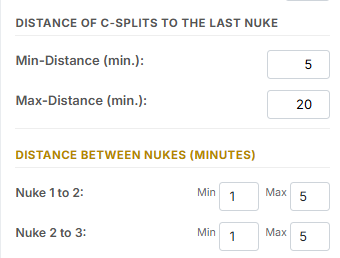
Im Bereich „Abstand Kattasplits zur letzten Off" legst du fest, wie weit die Kattasplits zeitlich von der letzten Off entfernt eintreffen sollen — mit den Feldern „Min-Abstand (Min)" und „Max-Abstand (Min)".
Im Bereich „Abstände der Offs (Min.)" steuerst du, wie eng oder weit aufeinanderfolgende Offs auf einem Ziel zeitlich beieinanderliegen sollen. Für jedes Paar aufeinanderfolgender Offs gibst du jeweils einen Min- und Max-Wert in Minuten an:
- Off 1 → 2 — Abstand der 2. Off zur 1. Off.
- Off 2 → 3 — Abstand der 3. Off zur 2. Off.
- usw. — entsprechend für alle weiteren Offs.
Beispiel — Verspätungen beim Abschicken einplanen: Großzügigere Off-Abstände sind insbesondere dann sinnvoll, wenn du Nachlässigkeiten beim Abschicken der Incs schon bei der Planung berücksichtigen willst. Angenommen, du planst eine Katta-Aktion: Pro Zieldorf sind 2 Offs und 5 K-Splits verplant, der Abstand der K-Splits zur letzten Off wurde auf 3 Minuten gesetzt. Wenn nun der Abstand zwischen 1. und 2. Off sehr gering ist, kann es durch verspätetes Abschicken passieren, dass die Offs hinter den K-Splits eintreffen. Setzt du den Abstand Off 1 → 2 stattdessen auf z. B. 10 Minuten, würde die 1. Off selbst bei 5 Minuten Verspätung beider Offs noch sicher vor den K-Splits eintreffen.
11. Priorisierung Off-Kategorien
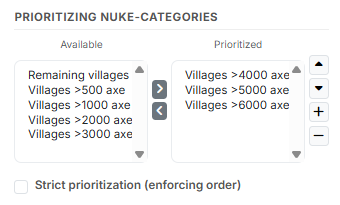
Im Bereich „Priorisierung Off-Kategorien" legst du fest, aus welchen Herkunfts-Kategorien die Offs bevorzugt verplant werden sollen. Verfügbare Kategorien sind z. B. Dörfer >500 Axt, >1000 Axt, >2000 Axt, …, >6000 Axt. Verschiebe die gewünschten Kategorien über die Pfeil-Buttons in die rechte Liste „Priorisiert" und sortiere sie nach Priorität.
Die Checkbox „Strikte Priorisierung (Reihenfolge erzwingen)" legt fest, wie die Priorisierung interpretiert wird:
- Aus — Aus den ausgewählten Off-Kategorien wird ein einziger gemeinsamer Pool gebildet, aus dem die Offs verplant werden. Die Reihenfolge in der priorisierten Liste hat dann keine Auswirkung auf die Verplanung.
- Ein — Die Priorisierung wird strikt eingehalten: Eine niedriger priorisierte Kategorie wird erst dann angefasst, wenn in der höher priorisierten Kategorie keine validen Optionen mehr gefunden werden konnten.
12. Zusammenfassung & Karte
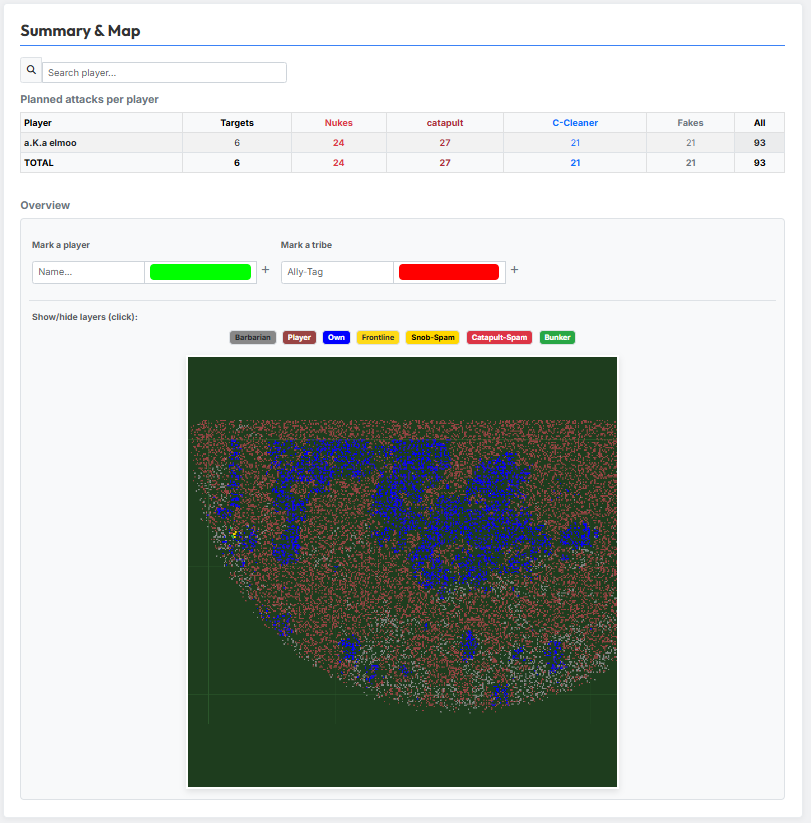
Im Bereich „Zusammenfassung & Karte" siehst du nach der Planung eine Übersicht aller geplanten Angriffe.
Die Tabelle „Geplante Angriffe pro Spieler" zeigt pro Spieler die Anzahl an Ziele, Offs, Kattas, K-ZWC (Katta-Zwischencleaner / Cleaner), Fakes und Gesamt — sowie eine Summenzeile Gesamt. Über das Suchfeld kannst du nach einzelnen Spielern filtern.
Darunter befindet sich der Bereich „Visuelle Übersicht". Hier kannst du über das Feld „Spieler markieren:" einzelne Spieler (Standard: grün) und über das Feld „Stamm markieren:" einen ganzen Stamm (Standard: rot) hervorheben.
Unter der Beschriftung „Ebenen ein/ausblenden (Klick):" lassen sich auf der Karte die folgenden Layer ein- und ausblenden: Barbaren, Spieler, Eigene, Frontlinie, AG-Spam, Kattern und Bunker. So kannst du die Verteilung der geplanten Angriffe visuell prüfen, bevor du in Tab 3 bzw. Tab 4 weitermachst.