Tab 4: Ergebnisübersicht
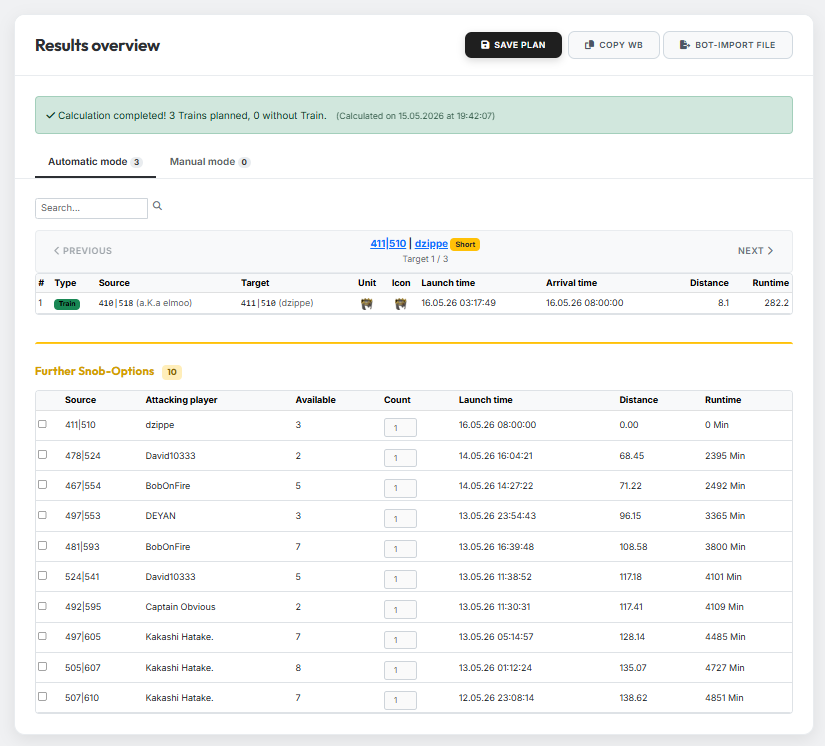
Tab 4 erscheint erst, nachdem in Tab 3 eine Berechnung gestartet wurde. Hier siehst du den fertigen Plan und kannst ihn bei Bedarf manuell ergänzen.
1. Train-Tabelle
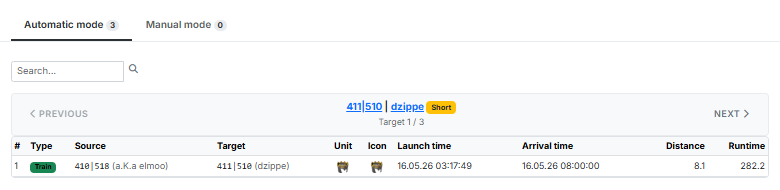
Für jedes Ziel zeigt die Train-Tabelle den geplanten Train mit Herkunfts- und Zieldorf, langsamster Einheit, Abschick- und Ankunftszeit, Distanz und Laufzeit.
Über die Buttons „Vorheriges" und „Nächstes" blätterst du zwischen den Zielen — alternativ springst du per Suchfeld direkt zu einer Koordinate.
2. Weitere AG-Optionen
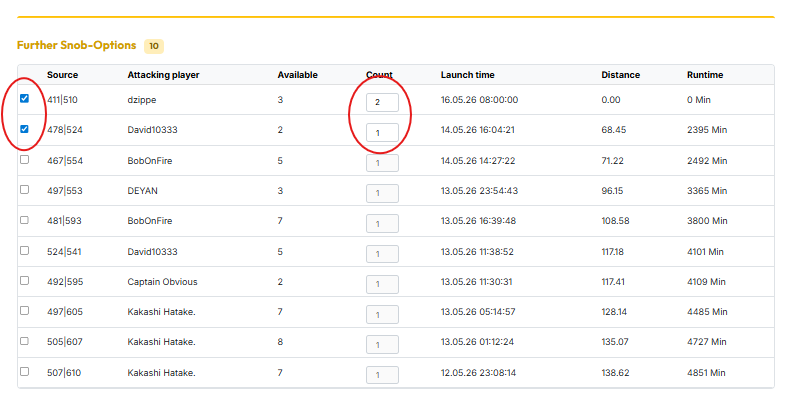
Unterhalb der Train-Tabelle findest du den Bereich „Weitere AG-Optionen". Hier kannst du für das aktuell angezeigte Ziel zusätzliche Adelsgeschlechter manuell verplanen, indem du die gewünschte Option per Checkbox auswählst.
Im Feld „Anzahl" legst du fest, wie viele Adelsgeschlechter aus dem jeweiligen Dorf für dieses Ziel verwendet werden sollen. Du kannst maximal so viele angeben, wie unter „Verfügbar" angezeigt werden.
Nur laufzeit-technisch mögliche Optionen
In der Liste werden ausschließlich Optionen angezeigt, die laufzeit- technisch — also abhängig von den Welteneinstellungen — überhaupt möglich sind.
Dynamische Verfügbarkeit
Die Spalte „Verfügbar" zeigt immer nur die tatsächlich noch freien Adelsgeschlechter eines Dorfes. Verplanst du zum Beispiel 2 von 4 verfügbaren AGs für ein anderes Ziel, stehen für die übrigen Ziele aus diesem Dorf nur noch 2 AGs zur Verfügung — und genau das wird hier so angezeigt.
3. Ergebnis nach manueller Auswahl
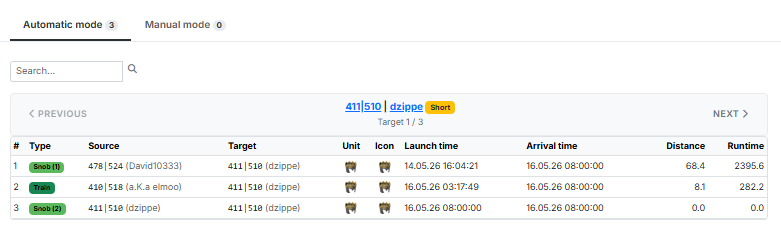
Sobald du eine Option aus „Weitere AG-Optionen" anhakst, wird sie in die Train-Tabelle oben übernommen und dort als zusätzliche Zeile (z. B. AG (1), AG (2)) zum geplanten Train angezeigt.
4. Plan speichern & exportieren
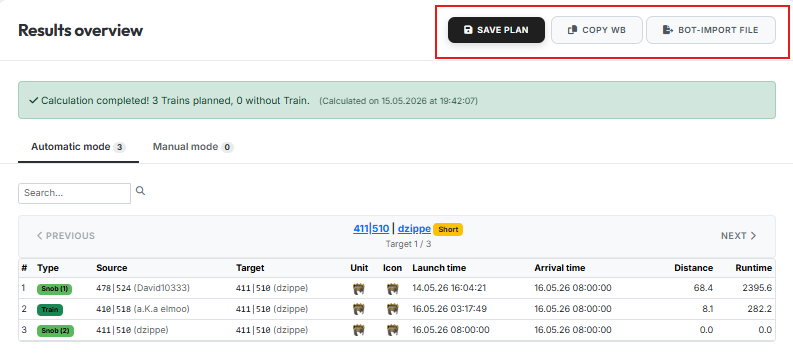
Oberhalb der Ergebnisübersicht stehen dir zwei Optionen zur Verfügung:
- Plan speichern — speichert den aktuellen Plan in deinem Account, damit du ihn später wieder aufrufen kannst.
- WB kopieren — kopiert die fertigen Befehle für die Workbench in deine Zwischenablage.