Tab 1: Daten & Vorbereitung
In Tab 1 definierst du die grundlegenden Prämissen für die Planung.
1. Truppen importieren
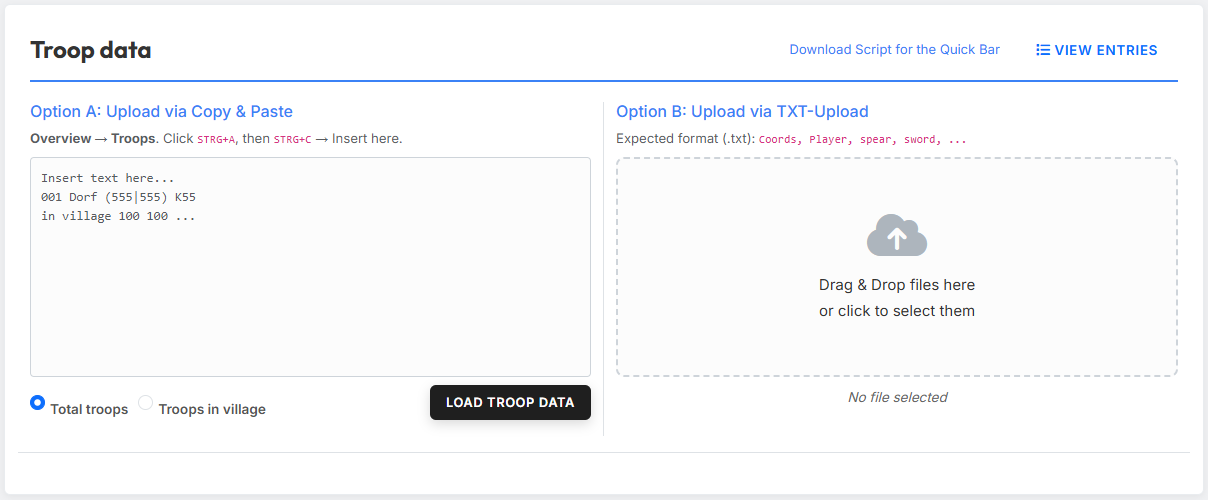
Im Bereich „Truppendaten importieren" lädst du die Truppen hoch, aus denen das Tool die Offs verplanen soll. Es stehen zwei Wege zur Verfügung.
Option A: Copy & Paste
Kopiere die Truppen aus der Ingame-Truppenübersicht (Strg+A, Strg+C) und füge sie in das linke Textfeld ein. Über die beiden Radio-Buttons legst du fest, welche Informationen aus der Truppenübersicht das Tool verwenden soll:
- Gesamte Truppen — die insgesamt vorhandenen Truppen (eigene + unterwegs).
- Truppen im Dorf — nur die aktuell im Dorf stehenden Truppen.
Option B: TXT-Upload
Alternativ kannst du eine TXT-Datei in einem festen Format hochladen. Diese Datei erzeugst du am bequemsten über das Schnellleisten-Script „Download Tribe Info".
Erwartetes Format der Datei:
Coords,Player,spear,sword,axe,archer,spy,light,marcher,heavy,ram,catapult,knight,snob
483|520,Testuser A,2421,6099,100,5963,50,50,3632,200,5,279,0,8
543|538,Testuser A,100,100,6027,100,6,3014,100,100,159,5,0,0
467|559,Testuser A,3779,4836,100,4803,40,50,6309,1584,5,80,0,0
465|523,Testuser B,4298,5495,100,6752,23,50,5761,1131,5,35,0,0
468|515,Testuser B,721,4160,100,2280,61,50,5935,832,5,308,0,4
Liste ansehen
Über den Button „Liste ansehen" kannst du dir die importierten Truppen jederzeit anzeigen lassen und prüfen.
2. Herkunftsdörfer ausplanen
Herkunftsdörfer kannst du auf zwei Wegen von der Planung ausschließen: gezielt aus einer gespeicherten Planung — optional nur für bestimmte Befehlstypen — oder durch manuelle Eingabe einzelner Koordinaten.
Aus gespeichertem Plan ausplanen
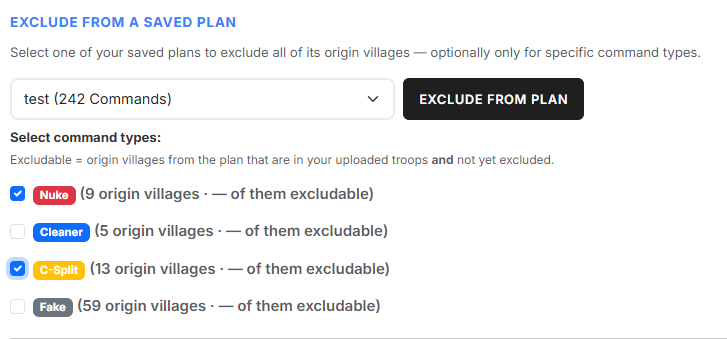
Im Bereich „Aus gespeichertem Plan ausplanen" schließt du alle Herkunftsdörfer einer bereits gespeicherten Planung in einem Schritt aus. Wähle dazu im Dropdown die gewünschte Planung aus — in Klammern siehst du jeweils die Anzahl der enthaltenen Befehle.
Nach der Auswahl erscheint die Liste der im Plan enthaltenen Befehlstypen, jeweils mit einem farbigen Badge zur schnellen Unterscheidung. Hake die Typen an, deren Herkunftsdörfer du ausplanen möchtest. Hinter jedem Typ steht, wie viele Herkunftsdörfer er enthält und wie viele davon ausplanbar sind. Der Button „Aus Plan ausplanen" wird erst aktiv, sobald mindestens ein Befehlstyp angehakt ist; ein Klick übernimmt die Herkunftsdörfer der angehakten Typen in die Ausschlussliste.
Was „ausplanbar" bedeutet
Ausplanbar sind nur Herkunftsdörfer, die im Plan enthalten sind, in deinen hochgeladenen Truppen vorkommen und noch nicht ausgeplant wurden. Lade daher zuerst deine Truppen hoch (Schritt 1) — andernfalls steht beim Zähler ein „—" statt einer Zahl.
Manuelle Eingabe
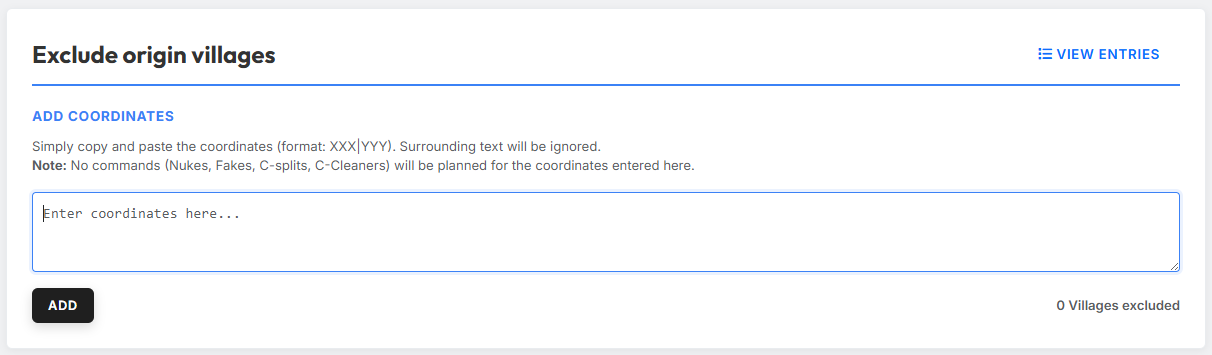
Im Bereich „Koordinaten hinzufügen" kannst du einzelne Dörfer von der Planung ausschließen. Füge die Koordinaten in das Textfeld ein und klicke auf „Hinzufügen". Umgebender Text stört dabei nicht — das Tool erkennt die Koordinaten automatisch.
Über den Button „Liste ansehen" kannst du alle ausgeplanten Dörfer — egal ob manuell oder aus einem Plan ausgeplant — jederzeit einsehen und verwalten.
Keine Befehle aus ausgeplanten Dörfern
Für ausgeplante Herkunftsdörfer werden keine Befehle verplant — diese Dörfer werden vollständig von der Planung ausgeschlossen.
3. Abschickzeiten festlegen
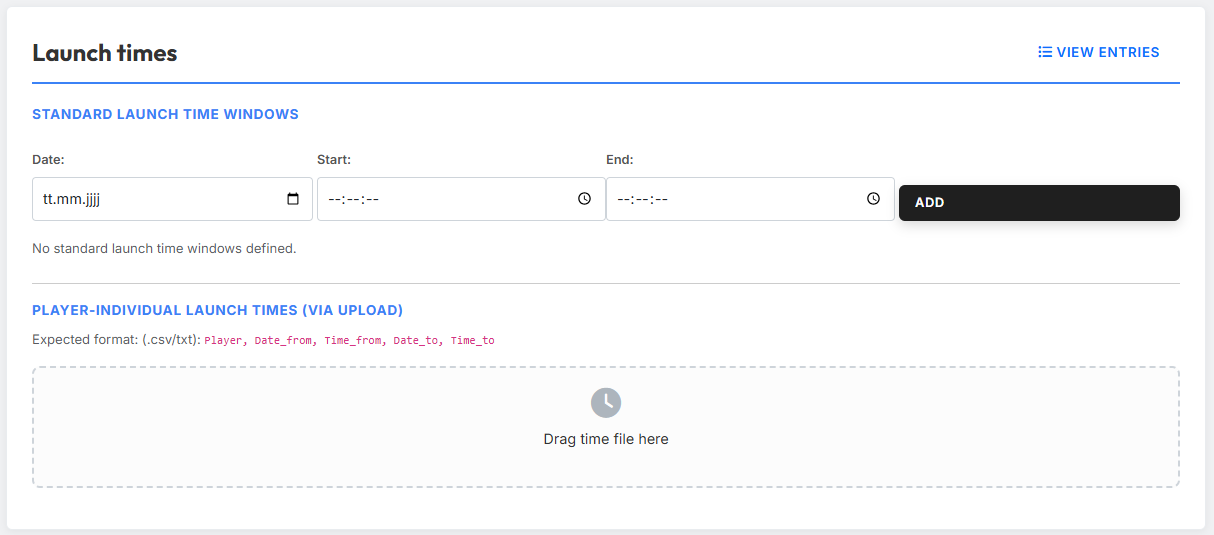
Im Bereich „Abschickzeiten" legst du fest, in welchen Zeitfenstern die Befehle abgeschickt werden sollen. Es gibt drei Wege, Abschickzeiten zu definieren.
Typ 1: Standard-Abschickfenster
Im Bereich „Standard-Abschickfenster" gibst du Datum, Startzeit und Endzeit ein und fügst das Fenster über „Hinzufügen" hinzu. Du kannst mehrere Fenster nacheinander anlegen. Diese Standard-Fenster gelten für alle Spieler, für die keine individuellen Zeiten hinterlegt sind.
Typ 2: Aus Discord-Server importieren
Im Bereich „Aus Discord-Server importieren" kannst du die von deinen Stammesmitgliedern bereits auf dem tw-utils-Discordbot gemeldeten Abschickzeiten direkt in den Off-Planner übernehmen — ohne Umweg über Export-Dateien.
Voraussetzung: Du musst auf mindestens einem Discord-Server die Rolle
Leader besitzen, und dieser Server muss auf die aktuell in tw-utils
ausgewählte Welt konfiguriert sein. Ist das nicht der Fall, ist der
Bereich zwar sichtbar, zeigt aber den Hinweis „Du hast keinen
Discord-Server mit Leader-Status für diese Welt." und der Button bleibt
deaktiviert.
Bedienung: Über die Checkbox-Liste wählst du einen oder mehrere deiner Leader-Server aus. Per Klick auf „Importieren" zieht der Off-Planner alle dort gemeldeten zukünftigen Zeitfenster und ordnet sie den jeweiligen Spielern zu. Bereits hinterlegte individuelle Zeiten für betroffene Spieler — egal ob aus früherem TXT-Upload oder vorigem Discord-Import — werden dabei pro Spieler komplett überschrieben. Spieler, für die in keinem der ausgewählten Server eine Meldung vorliegt, behalten ihre bisherigen Zeiten.
Wie deine Stammesmitglieder ihre Abschickzeiten über den Discord-Bot melden, ist hier beschrieben: Discord-Bot · Planning-System · Abschickzeiten.
Wenn ein Spieler in mehreren Discord-Servern gemeldet hat
Sollte ein Spieler in mehreren ausgewählten Servern gleichzeitig Zeiten gemeldet haben, gewinnt pro Spieler die Guild mit der jüngsten Meldung — von dort werden dann alle seine Fenster übernommen, Meldungen aus den anderen Servern für denselben Spieler werden verworfen. In der Praxis ist dieser Konfliktfall selten, weil Spieler typischerweise nur in einer Guild aktiv ihre Zeiten pflegen.
Typ 3: Spielerindividuelle Abschickfenster (per Upload)
Im Bereich „Individuelle Zeiten (Upload)" kannst du individuelle Abschickzeiten pro Spieler hochladen. Die Spieler geben dir dazu ihre persönlichen Zeiten, die du anschließend als strukturierte Datei (.csv oder .txt) in das Tool lädst.
Erwartetes Format der Datei:
Testuser A,10.05.2026,10:00:00,10.05.2026,10:07:00
Testuser A,10.05.2026,12:00:00,10.05.2026,12:15:00
Testuser B,10.05.2026,11:30:00,10.05.2026,12:00:00
Testuser B,10.05.2026,17:15:00,10.05.2026,18:15:00
Testuser C,10.05.2026,10:00:00,10.05.2026,10:05:00
Testuser C,10.05.2026,12:00:00,10.05.2026,12:15:00
Testuser C,10.05.2026,17:00:00,10.05.2026,19:00:00
Testuser C,10.05.2026,21:00:00,10.05.2026,21:15:00
Standard- vs. individuelle Abschickfenster
Standard-Abschickfenster und individuelle Abschickfenster schließen sich gegenseitig aus. Sind für einen Spieler individuelle Zeiten hinterlegt — egal ob über Discord-Import oder TXT-Upload — werden ausschließlich diese verwendet. Die Standard-Fenster gelten für diesen Spieler dann nicht.
Alle individuellen Zeiten löschen
Am Ende des Bereichs „Abschickzeiten" findest du den Button „Alle individuellen Zeiten löschen". Über ihn entfernst du in einem Schritt alle individuellen Zeitfenster, unabhängig davon, ob sie aus einem TXT-Upload oder einem Discord-Import stammen. Die Standard-Abschickfenster bleiben dabei unberührt.
Liste ansehen
Über den Button „Liste ansehen" kannst du dir für jeden eingeplanten Spieler anzeigen lassen, welche Abschickzeiten gelten (Standard oder individuell). Der Button ist erst verfügbar, nachdem du Truppen importiert hast.
4. Frontlinie definieren
Die Frontlinie kannst du auf zwei Wegen festlegen: Du trägst die Frontdörfer manuell ein oder du importierst sie aus einer bereits gespeicherten Off-Planung dieser Welt.
Manuelle Eingabe
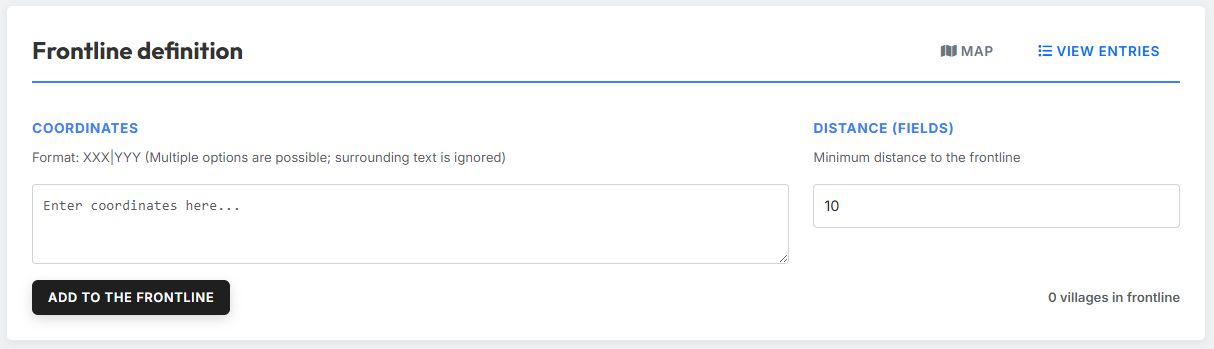
Im Bereich „Frontlinie definieren" legst du fest, welche Dörfer als Frontdörfer gelten und damit bei der Verplanung von Offs ausgenommen werden sollen. Füge dazu im Feld „Koordinaten" die Koordinaten ein, die deine Frontlinie definieren, und gib unter „Abstand (Felder)" den gewünschten Mindestabstand zur Frontlinie an. Klicke anschließend auf „Zur Frontlinie hinzufügen".
Der eingestellte Abstand erzeugt einen sogenannten Frontbereich rund um die Frontlinien-Koordinaten. Aus diesem Frontbereich werden keine Offs verplant — so bleiben Frontspieler mobil und können kurzfristig auf Angriffe reagieren.
Über den Button „Liste ansehen" kannst du die eingetragenen Frontlinien-Koordinaten jederzeit einsehen und bearbeiten.
Aus vorheriger Planung importieren
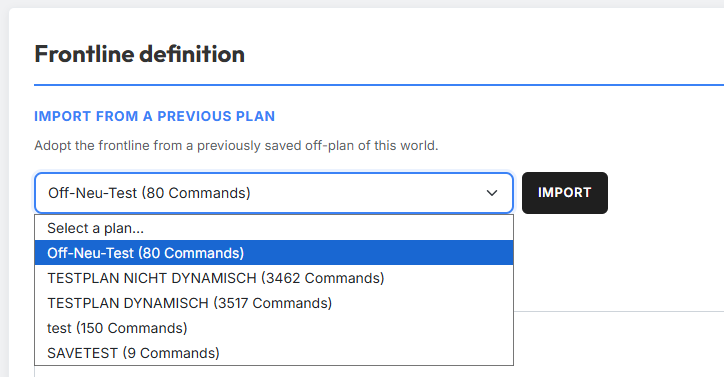
Statt die Frontlinie manuell einzugeben, kannst du sie aus einer früher gespeicherten Off-Planung dieser Welt übernehmen. Wähle dazu im Bereich „Aus vorheriger Planung importieren" im Dropdown die gewünschte Planung aus — in Klammern siehst du jeweils die Anzahl der enthaltenen Befehle — und klicke auf „Importieren".
Die gespeicherte Frontlinie wird in deine aktuelle Planung übernommen und mit bereits vorhandenen Frontlinien-Koordinaten zusammengeführt. Zur Auswahl stehen nur Off-Planungen der aktuell gewählten Welt. Hat eine Planung keine gespeicherte Frontlinie, wirst du darüber informiert.
Kartenvisualisierung
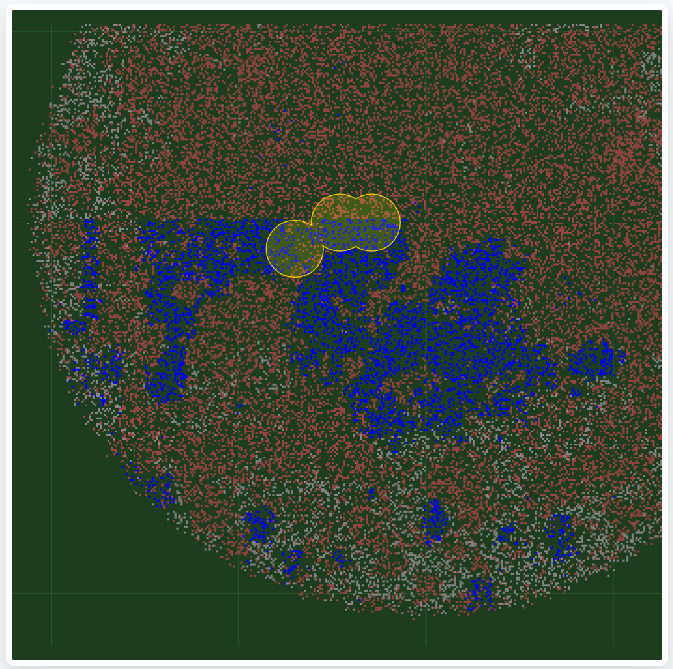
Über den Button „Karte" öffnest du eine Karte, auf der der erzeugte Frontbereich gelb markiert ist. Alle Dörfer innerhalb des gelben Bereichs werden nicht als Offs eingeplant. Die Karte hilft dir, deine Eingaben visuell zu überprüfen.
5. Truppenverfügbarkeit
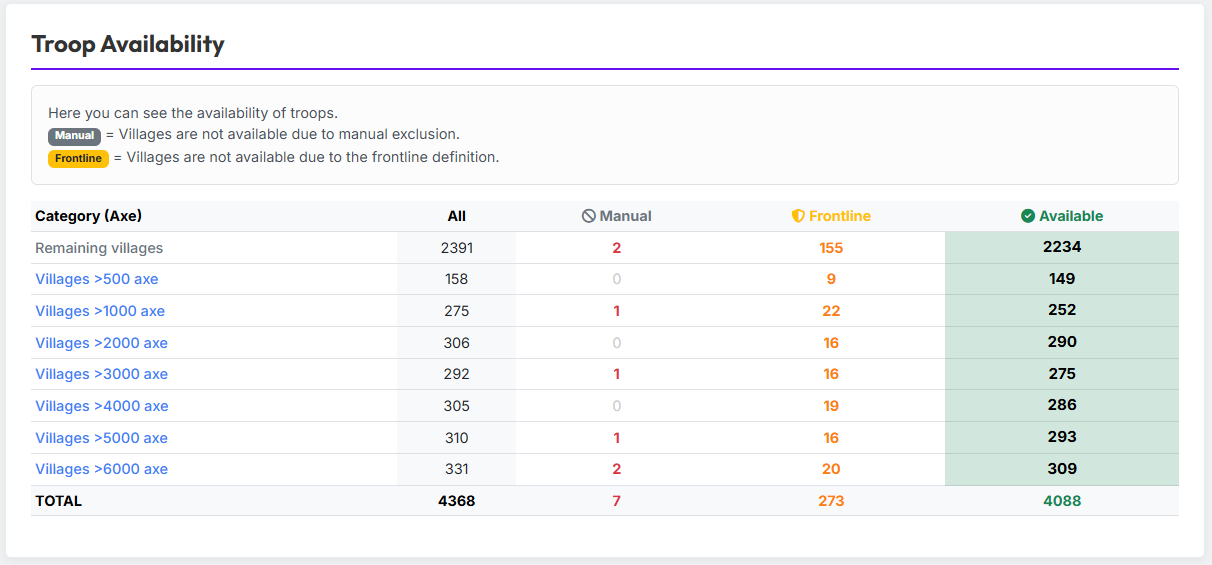
Im Bereich „Truppenverfügbarkeit" siehst du auf einen Blick, wie viele Offs das Tool tatsächlich verplanen kann. Die Tabelle zeigt:
- Alle — die insgesamt importierten Offs.
- Manuell — Offs, die durch Ausplanung von Herkunftsdörfern ausgeschlossen wurden (manuell oder aus einem gespeicherten Plan).
- Frontlinie — Offs, die aufgrund der Frontliniendefinition ausgeschlossen wurden.
- Verfügbar — die Offs, die nach allen Ausschlüssen für die Planung zur Verfügung stehen.
So hast du jederzeit eine klare Übersicht, welche Ressourcen für die Off-Planung verfügbar sind.